
如何提取截图里的文字
很多信息最后都会被困在截图里:报错信息、界面文案、设置项、幻灯片内容,或者设计参考中的文字。OCR 的价值,就是把这些截图重新变成可用文本。
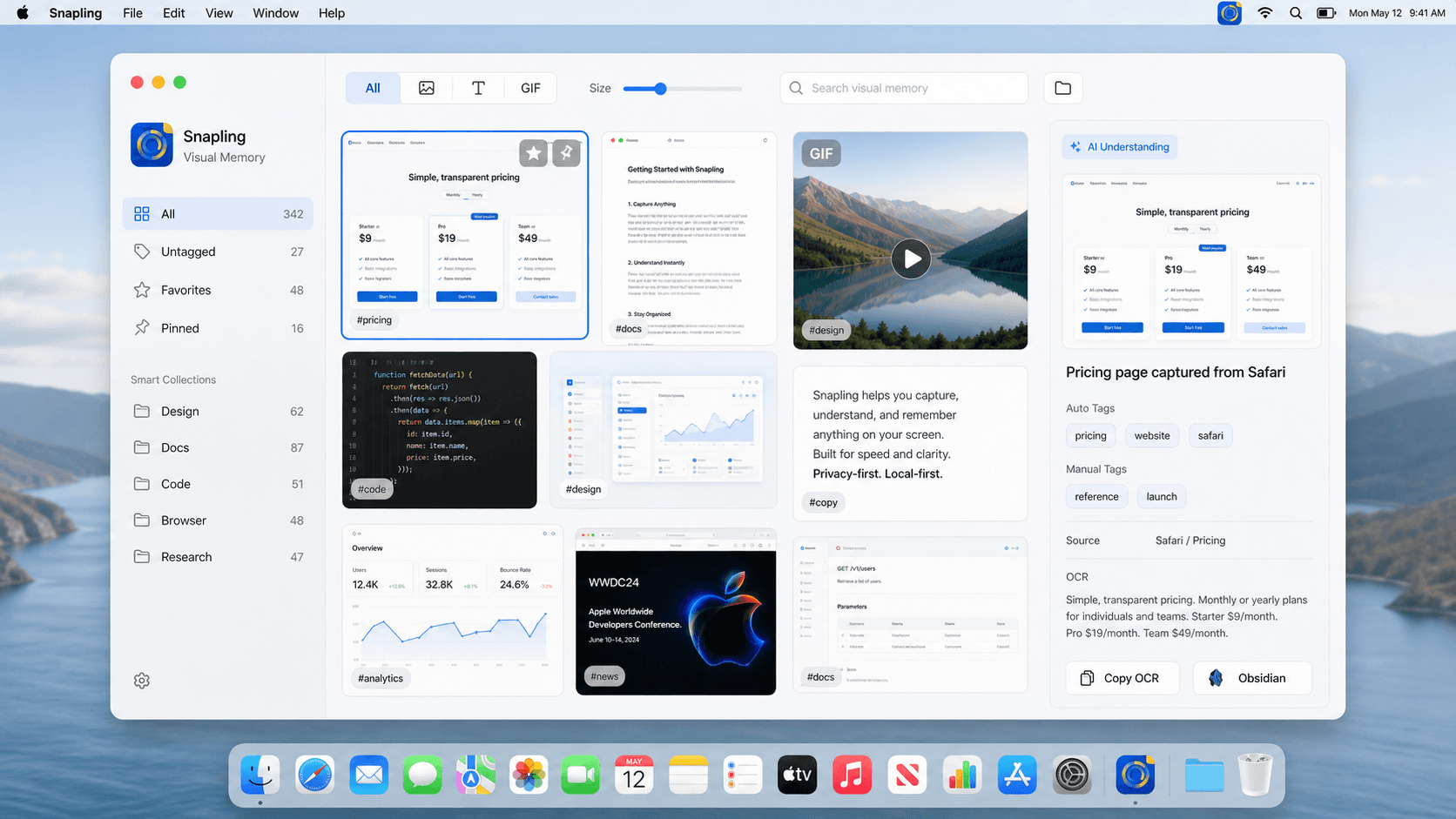
在 Mac 上提取截图文字,最好把 OCR 放在截图之后立即发生,而不是先导出再上传到别处。Snapling 把 OCR、翻译、截图历史和 Visual Memory 放进同一条本地优先工作流。
截图 OCR 是把图片里的文字识别成可复制、可搜索、可复用文本的过程。
在 Mac 上对截图做 OCR,把锁在图片里的文字重新变成可复制、可搜索的内容。
为什么 OCR 对截图工作流很重要
没有 OCR 的截图,很多时候只是档案。你可以看它,却很难继续搜索、复制、引用或翻译。
所以 Mac 截图 OCR 的意义在于,让截图重新回到可工作的状态,而不是只剩下存档价值。
想继续了解相关步骤,可参考Mac 截图工具工作流,再选择合适的捕捉或整理流程。
一个好 OCR 流程应该靠得很近
最舒服的方式,是在截图之后立刻能提取文字,而不是先导出图片、再上传到别处、再等待处理结果。
好的 OCR 不应该像第二份工作,而应该像截图流程自然延续的一部分。
想继续了解相关步骤,可参考Mac 截图快捷键,再选择合适的捕捉或整理流程。
最常见的使用场景
从报错截图里复制文字、从设计参考图里提取文案、从幻灯片里拉出笔记,或者处理多语言界面内容,都是 OCR 很常见的用法。
如果你平时会积累很多截图,OCR 会让这些内容在以后更容易被复用。
想继续了解相关步骤,可参考翻译截图,再选择合适的捕捉或整理流程。
把 OCR 变成可搜索的截图历史
好的 OCR 不只解决“复制一次文字”,还应该把截图内容变成之后能搜索的索引。
Snapling 把 OCR 放进 Visual Memory,让截图文字、标签、剪贴板内容和历史记录一起工作。
可查看Snapling 免费版与 Pro 定价,核对功能范围和截图历史限制。
| OCR 工作流 | 单独 OCR 工具 | Snapling |
|---|---|---|
| 截图上下文 | 容易丢失原始视觉来源 | OCR 和原始截图保持连接 |
| 隐私倾向 | 可能需要额外上传步骤 | 围绕本地优先 Mac 工作流设计 |
| 之后找回文字 | 通常依赖手动复制到笔记 | 按识别文字搜索截图历史 |
| 下一步动作 | 复制文字后再切换工具 | 复制、翻译、打标签或导出都在同一处完成 |
顺手把常见问题一起说清。
Mac 上可以从截图里复制文字吗?
可以。通过 OCR,你可以把截图里的文字识别出来,然后像普通文字一样复制。
为什么要在截图工具里做 OCR?
因为这样路径更短。截图完成后文字就已经可用,不必再导出或上传到另一套系统里处理。
Mac 上可以按文字搜索截图吗?
可以。只要 OCR 结果被保存和索引,就能按截图里的文字搜索,而不是只靠文件名。
截图 OCR 私密吗?
取决于工具。Local-first 的 OCR 流程会优先把截图文字留在你的 Mac 上。
OCR 可以帮助翻译截图吗?
可以。OCR 先把截图里的文字提取出来,再进行翻译,同时保留原图上下文。
相关指南
资料来源
- Use Live Text to interact with text in a photo on Mac — Apple Support
- Interact with text in a photo using Live Text in Preview on Mac — Apple Support
试试和截图保持连接的 OCR。
用 Snapling 截图、提取文字、之后搜索,同时把原始视觉上下文保留在 Mac 上。