
面向产品团队的 Mac 截图工作流
产品团队每天都会为了 bug、反馈、设计评审、客户上下文和发布说明而截图。真正的问题通常不是截图速度,而是截图之后这些视觉证据还能不能被理解和找回。
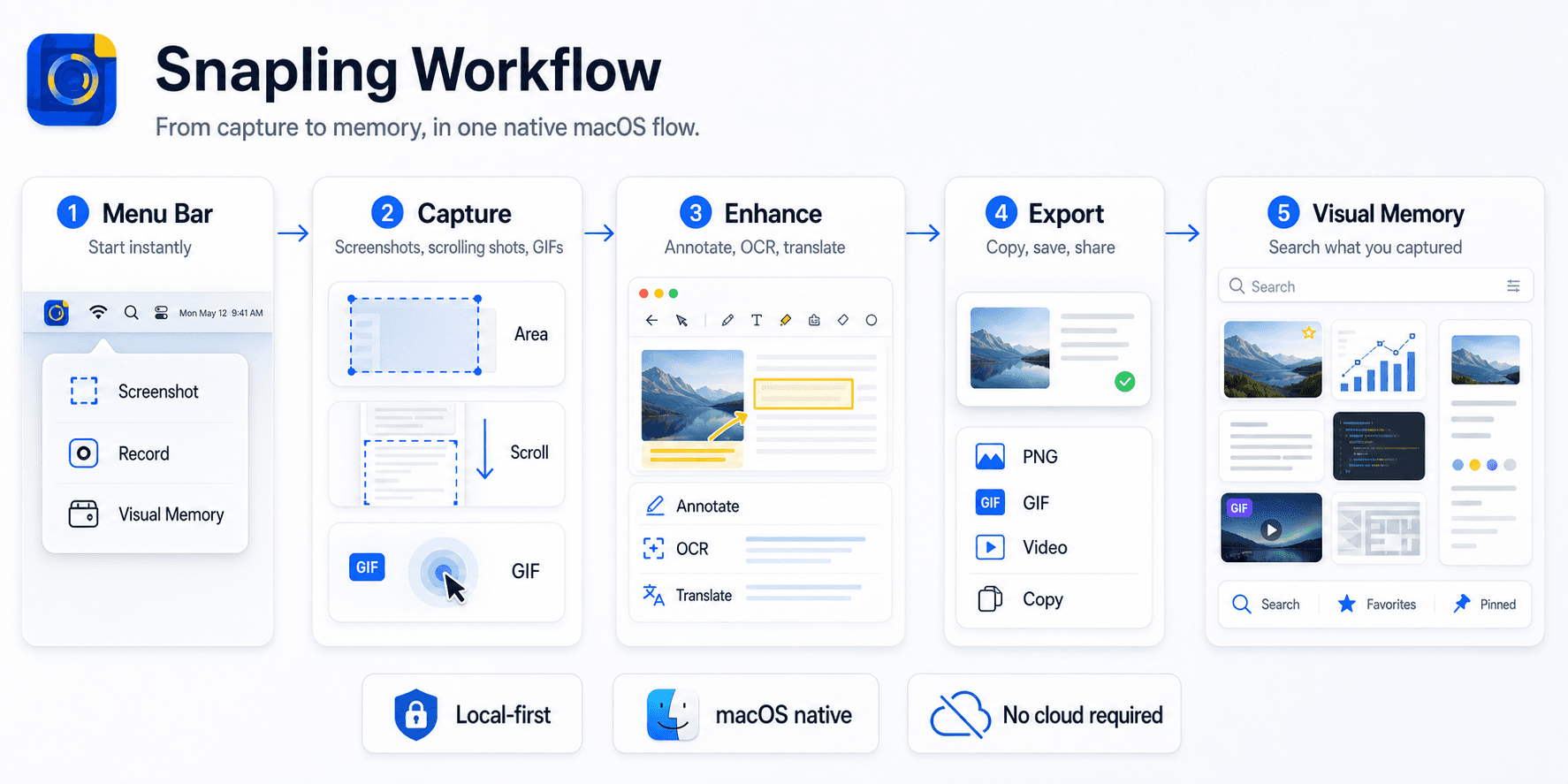
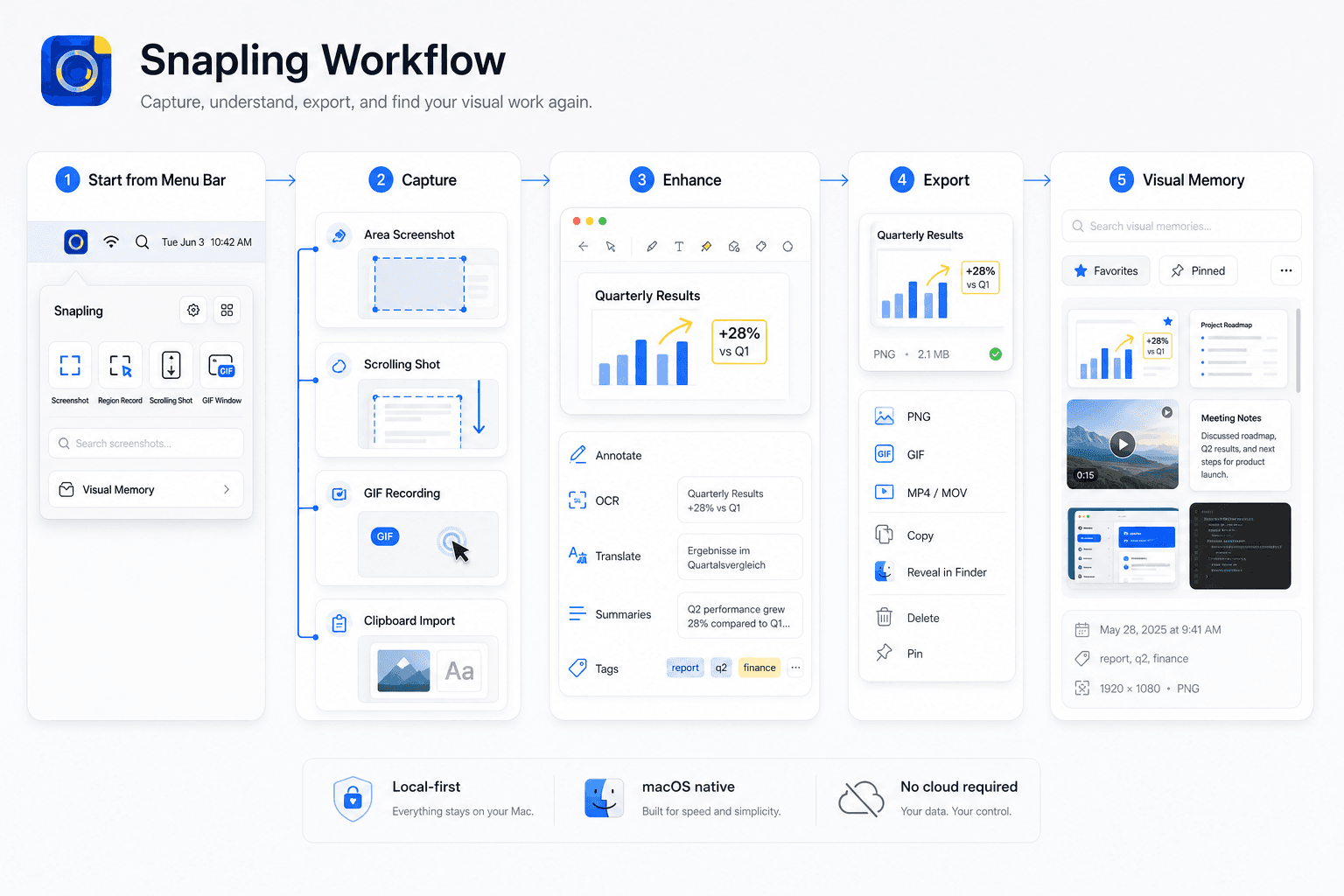
好的产品团队截图工作流应该做到快速捕捉、保留上下文、支持注释、用 OCR 提取文字、录制短 GIF,并让所有内容可搜索。Snapling 帮 Mac 团队把截图变成本地优先的 visual memory,而不是散落在聊天和文件夹里的图片。
产品团队截图工作流,是围绕产品视觉上下文进行捕捉、解释、整理和复用的一套重复流程。
为产品反馈、bug 报告、UI review、文档、OCR、GIF 和本地优先 visual memory 搭建更快的 Mac 截图工作流。
为什么产品团队需要的不只是快速截图
产品工作会产生大量视觉证据:边界情况、UI 状态、文案问题、客户示例、发布细节和异常流程。
基础截图快捷键能保存图片,但它不会解释这张图为什么重要,也不会帮团队在讨论结束后重新找到它。
想继续了解相关步骤,可参考Mac 截图工具工作流,再选择合适的捕捉或整理流程。
捕捉最小但足够的上下文
好的产品截图应该具体。截下真正相关的字段、流程或状态,同时保留足够背景,让别人不需要再开会也能看懂问题。
对于很长的设置页、支持对话或产品界面,滚动截图通常比一堆割裂的图片更清楚。
想继续了解相关步骤,可参考Mac 截图快捷键,再选择合适的捕捉或整理流程。
把解释放进截图链路
注释、箭头、高亮、模糊和背景画布都应该尽量靠近截图本身。等到之后再标注,细节更容易忘,文件也更容易丢。
如果问题和动效有关,短 GIF 往往比三张静态图更清楚。它可以展示 hover 状态、过渡、加载行为或复现步骤,而不需要完整视频工作流。
想继续了解相关步骤,可参考错误报告截图工作流,再选择合适的捕捉或整理流程。
让文字和视觉证据保持连接
产品截图里经常有重要文字:错误信息、标签、面向用户的文案、表格值或翻译界面。OCR 能让这些文字可搜索、可复用。
更好的工作流会把原图、提取文字、注释、剪贴板片段和相关截图连接起来,让证据之后仍然能被理解。
把截图变成本地优先 Visual Memory
产品截图库应该能按截图内容搜索,而不只是按文件名或日期。这会把零散截图变成可复用的产品记忆。
Snapling 正是围绕这种 Mac 工作流设计:截图、GIF、OCR、翻译、剪贴板内容和历史记录放在一起,并默认更私密。
可查看Snapling 免费版与 Pro 定价,核对功能范围和截图历史限制。
| 团队需求 | 散落截图文件 | Snapling 工作流 |
|---|---|---|
| Bug 证据 | ticket 结束后很难找回 | 和 OCR、GIF、视觉历史一起保存 |
| UI review | 上下文分散在聊天和文件夹里 | 在同一处捕捉、注释和回看 |
| 研究复用 | 依赖手工文件名和笔记 | 按 visual memory、标签和识别文字搜索 |
| 隐私 | 默认很容易过度分享 | 导出或分享前先本地处理 |
顺手把常见问题一起说清。
产品团队好的截图工作流是什么样的?
它应该快速捕捉正确上下文,把解释靠近截图,用 OCR 保留文字,并让截图之后能被搜索和复用。
产品团队应该用 GIF 还是截图?
静态状态用截图;动效、时序、hover、复现步骤或短流程用 GIF 更清楚。
OCR 对产品截图有什么用?
OCR 能让错误信息、UI 文案、设置项和用户可见文字可搜索,也更容易复用到 ticket、文档和发布说明里。
团队应该如何整理产品截图?
建议围绕可搜索历史、视觉上下文、标签、OCR 文本和相关截图整理,而不是只依赖文件夹。
本地优先截图历史适合团队吗?
适合。产品截图可能包含内部界面、客户细节或未发布内容,本地优先是更安全的默认方式。
相关指南
Snipping Tool Mac:让日常截屏、复制粘贴与长图管理变得格外轻松
寻找 Snipping Tool Mac 解决方案?学习如何在 Mac 与 MacBook 上使用截图工具(Snip Tool)、掌握即时复制粘贴与 OCR 工作流,告别零散文件混乱。
Mac 怎么截图
学习 Mac 全屏截图、窗口截图和选区截图快捷键,并了解什么时候需要带 OCR 和截图历史的工具。
如何在 Mac 上截出更清楚的 Bug Report 截图
用注释、GIF、OCR、滚动截图和本地优先截图历史,在 Mac 上创建更清楚的 bug report 截图。
Mac 截图的 Visual Memory Library 是什么
了解 Visual Memory Library 如何帮助 Mac 用户浏览、保留和复用截图、GIF 与屏幕内容。
资料来源
- Take a screenshot on Mac — Apple Support
- Attaching files to GitHub issues and pull requests — GitHub Docs
- CleanShot X features — CleanShot
在 Mac 上搭建这套产品截图工作流。
用 Snapling 捕捉 bug、UI 状态、GIF、OCR 文本和研究证据,并在团队需要上下文时重新找到它们。