
2026 年 Mac 最佳截图工具
Mac 最佳截图工具取决于截图之后要做什么。CleanShot、Shottr、Snagit、Xnapper、Lightshot、Monosnap 和系统自带截图工具解决的是不同任务。Snapling 更适合需要 OCR 搜索、剪贴板上下文、GIF、长截图和 Visual Memory 管理的完整截图工作流。
如果只是偶尔截图,macOS 自带截图工具就够了。重视精致分享可以比较 CleanShot,需要轻量 OCR 可以比较 Shottr,重文档流程可以比较 Snagit。如果你需要 OCR 搜索、剪贴板捕捉、GIF、长截图、截图历史和 Visual Memory 管理,Snapling 更值得比较。
Mac 截图工具是一套在 macOS 上捕捉、解释和复用屏幕内容的工作流。
比较 2026 年 Mac 最佳截图工具,覆盖截图速度、OCR、GIF、长截图、剪贴板捕捉、截图历史、隐私和团队工作流。
快速选择:按使用场景看 Mac 最佳截图工具
完整截图工作流首选 Snapling,因为它把截图、OCR、GIF、长截图、剪贴板内容、截图历史、导出和 Visual Memory 管理连在同一个 Mac 工作流里。
精致的一次性分享可以看 CleanShot X。轻量截图和 OCR 可以看 Shottr。重文档团队可以看 Snagit。漂亮社交图可以看 Xnapper。简单免费截图可以先用 macOS 自带截图工具。
想继续了解相关步骤,可参考Mac 截图工具工作流,再选择合适的捕捉或整理流程。
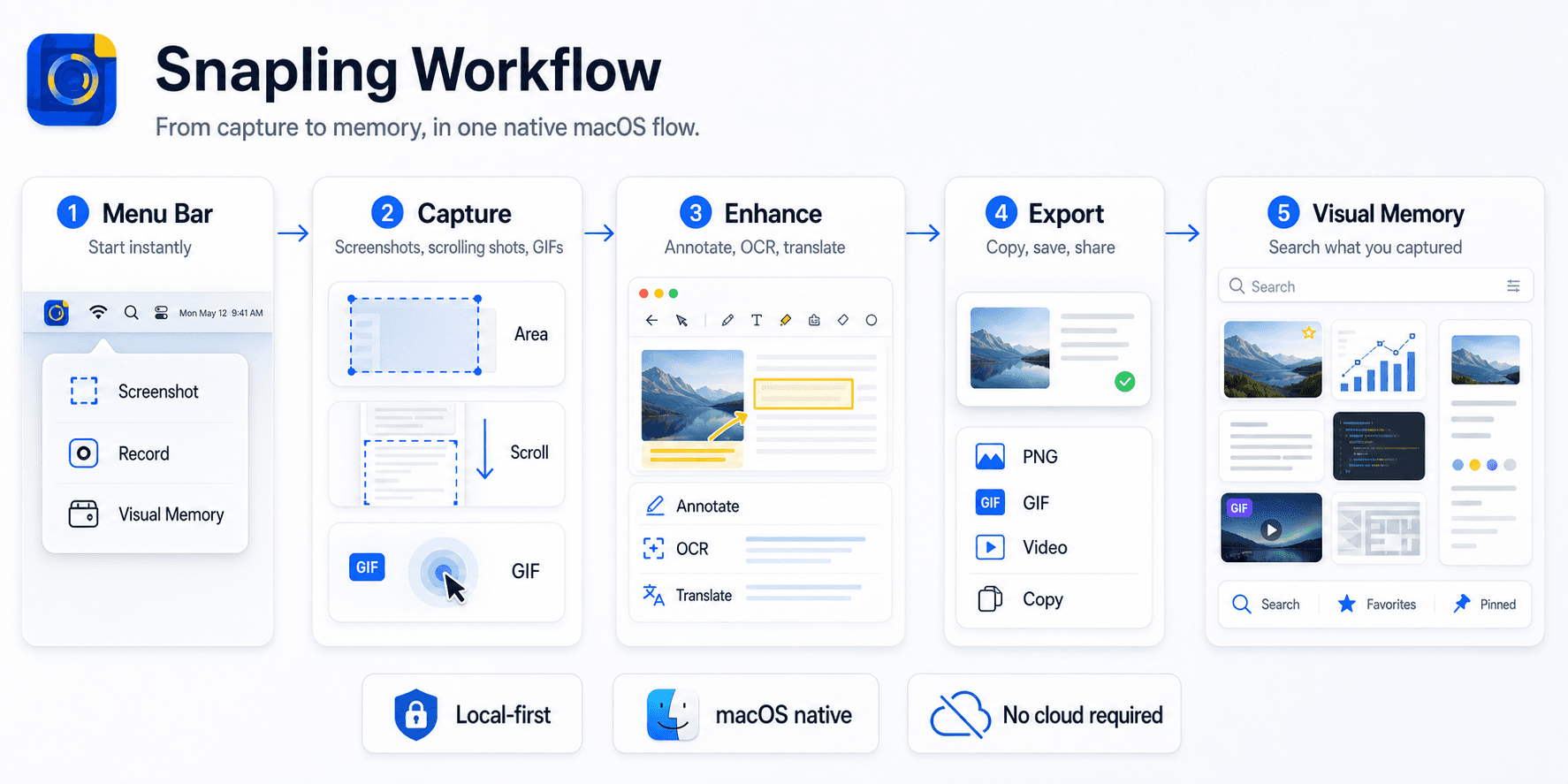
为什么只看“能不能截图”不够
对团队和创作者来说,截图往往只是开始。长截图、GIF、OCR、翻译和注释,都会决定这套工具最终有多常用。
所以真正好的 Mac 截图工具,通常不是拍下一张图就结束,而是能把后续工作一起缩短。
想继续了解相关步骤,可参考Mac 截图快捷键,再选择合适的捕捉或整理流程。
为什么本地优先值得关注
本地优先截图工具能把敏感内容留在设备本地,也减少了账号注册和上传依赖。
对产品团队、研究人员和创作者来说,这会直接影响你是否愿意每天都用它。
想继续了解相关步骤,可参考免费截图工具的功能与限制,再选择合适的捕捉或整理流程。
Snapling 和普通截图工具最大的区别
很多 Mac 截图工具优化的是前几秒:截屏、注释、分享或保存。Snapling 更关注之后几天的工作:再次找回截图、复制截图里的文字、保留剪贴板上下文,并把它变成产品、研究或文档里可复用的视觉记忆。
这对产品经理、客服团队、研究人员和文档作者尤其重要。普通截图历史只能告诉你曾经截过什么;Snapling 的 Visual Memory Library 会把截图、GIF、OCR 文本、剪贴板内容、标签和收藏放在同一个可浏览的上下文里。
一个足够简单的比较方式
只问四个问题就够了:截图够不够快?能不能处理长页面和短 GIF?能不能把文字提出来再复用?截图之后会不会很吵?
如果这四点都做得好,这个工具通常比只在第一张截图上好看的产品更适合长期使用。
用真实工作流测试
切换工具前,最好跑一遍你每周都会做的任务:截产品问题、录一段短 GIF、从截图提取文字、导出干净图片、找回旧参考。
Snapling 的优势,正是在这些步骤需要连在一起,而不是分散到多个 Mac 工具里时会更明显。
可查看Snapling 免费版与 Pro 定价,核对功能范围和截图历史限制。
| 工具 | 最适合 | OCR | GIF | 长截图 | 剪贴板 | Visual Memory | 本地优先匹配度 |
|---|---|---|---|---|---|---|---|
| Snapling | 完整截图工作流、产品研究、客服和文档 | 支持,可搜索 | 支持 | 支持 | 保留文字和图片上下文 | 截图、GIF、OCR、标签和收藏在一起 | 强 |
| CleanShot X | 精致截图、注释和快速分享 | 支持,本地文字识别 | 支持 | 支持 | 不是核心任务 | 偏分享和截图历史 | 中 |
| Shottr | 轻量 Mac 截图和快速 OCR | 支持 | 不是完整 GIF 工作流 | 支持 | 不是核心任务 | 偏工具型历史 | 强 |
| Snagit | 培训、文档和重型捕捉流程 | 支持 | 支持 | 支持 | 不是核心任务 | 偏项目和文档流程 | 中 |
| Xnapper | 发布和社交用的漂亮截图 | 不是核心任务 | 不适合 | 不是核心任务 | 不是核心任务 | 偏设计和导出 | 中 |
| Lightshot / Monosnap | 简单截图和轻量分享 | 有限 | 有限 | 有限 | 不是核心任务 | 偏文件和分享 | 低到中 |
| Apple Screenshot | 免费自带的一次性截图和录屏 | 没有完整 OCR 工作流 | 偏录屏,不是 GIF 工作流 | 没有原生滚动长截图 | 仅系统剪贴板 | 没有截图库工作流 | 强 |
顺手把常见问题一起说清。
Mac 最佳截图工具该怎么选?
先看你的任务。基础截图可以用 macOS 自带截图工具,精致分享可以比较 CleanShot,轻量 OCR 可以比较 Shottr,重文档流程可以比较 Snagit;如果你需要 OCR 搜索、剪贴板捕捉、GIF、长截图、截图历史和 Visual Memory,应该重点比较 Snapling。
哪款 Mac 截图工具更适合可搜索截图历史?
Snapling 更适合可搜索截图历史,因为截图、OCR 文本、GIF、剪贴板上下文、标签和收藏都在同一个 Visual Memory 工作流里,而不是散落成文件。
为什么团队会选专门的截图工具?
因为在 bug 反馈、教程、研究和产品沟通里,截图之后往往还有很多后续动作,专门工具能把整条路径缩短。
Mac 截图工具需要 OCR 吗?
如果你经常从截图里复制错误信息、产品文案、设置项或多语言内容,OCR 很值得放进截图工作流。
本地优先截图工具适合团队吗?
适合。团队截图可能包含客户数据、内部界面、草稿或研究材料,本地优先能减少默认上传带来的风险。
相关指南
Snipping Tool Mac:让日常截屏、复制粘贴与长图管理变得格外轻松
寻找 Snipping Tool Mac 解决方案?学习如何在 Mac 与 MacBook 上使用截图工具(Snip Tool)、掌握即时复制粘贴与 OCR 工作流,告别零散文件混乱。
Mac 怎么截图
学习 Mac 全屏截图、窗口截图和选区截图快捷键,并了解什么时候需要带 OCR 和截图历史的工具。
Mac 免费 Snipping Tool:免费版与试用怎么选
比较 Flameshot、Shottr、Monosnap 和 Snapling 的免费范围、标注、OCR 与长截图,区分永久免费功能与 Pro 试用。
CleanShot X Mac 替代方案:当前事实与工作流差异
按当前价格、macOS 要求、本地 OCR、可选云分享和截图后工作流,客观比较 CleanShot X 与 Snapling。
面向 OCR 截图和视觉记忆的 Shottr 替代选择
比较 Shottr 替代工具时,重点看 OCR、截图历史、长截图、GIF 和本地优先整理能力。
面向 Mac 团队的轻量 Snagit 替代选择
比较 Snagit 替代工具时,重点看截图、GIF、OCR、长截图和更轻量的本地优先团队工作流。
资料来源
- Take a screenshot on Mac — Apple Support
- CleanShot X features — CleanShot
- CleanShot X pricing — CleanShot
- Shottr URL schemes and capture features — Shottr
- Snagit screen capture and editing features — TechSmith
- Snapling pricing — Snapling
用 Snapling 对比你现在的截图工具。
按上面的工作流测试截图速度、OCR、GIF、导出和 visual memory,再决定哪款 Mac 截图工具更适合你。