
Snipping Tool Mac:让日常截屏、复制粘贴与长图管理变得格外轻松
无论你是想随手存一张网购订单、截取网课重点、复制图片里的快递单号与地址,还是想分享有趣的聊天记录,在 Mac 和 MacBook 上拥有一款顺手好用的截图工具(Snipping Tool),能让日常用电脑的每一天都变得无比轻松。虽然苹果 macOS 系统没有预装名为“Snipping Tool”的官方应用,但 Mac 用户其实拥有极好的选择——从最基础的系统快捷键,到功能更贴心的现代化工具。当今最好的 best snipping tool for mac 能帮你轻松搞定日常诉求:无需费力拼接就能截取整页长图、图片文字直接复制免去打字、随手录制小 GIF 教家人朋友操作,以及再也不用为满桌面找不到旧截图而头疼。在这篇指南中,我们将从最真实的日常使用场景出发,带你搞懂系统自带的 macos snipping tool 功能,解决即时复制粘贴与桌面整理痛点,并找到最适合你的截图好帮手。
在寻找顺手的 snipping tool mac 截图工具?简单的临时抓取可以直接按 Shift-Command-4。若你需要截取超长网页、直接提取并复制图片中的文字、录制轻巧的 GIF 动图,并且希望截过的图随时都能搜得到,像 Snapling 这样贴合日常习惯的现代工具,能让普通人和专业用户的截图体验都得到质的飞跃。
现代 Mac snipping tool 是一套让普通用户与专业人士都能轻松完成屏幕截取、画线标注、文字提取(OCR)并让历史截图随时可查的日常视觉生产力工具生态。
寻找 Snipping Tool Mac 解决方案?学习如何在 Mac 与 MacBook 上使用截图工具(Snip Tool)、掌握即时复制粘贴与 OCR 工作流,告别零散文件混乱。
Mac 或 MacBook 上有 Snipping Tool 吗?(日常解答)
如果你在使用电脑时心生疑惑,想知道“is there a snipping tool for mac”或者“is there a snipping tool on mac”,最直接的回答是:苹果官方并没有推出以此命名的独立软件。同样地,面对“does a macbook have a snipping tool”的疑问,MacBook 上也没有预装 Windows 名字的软件。不过,无论你是搜索“snipping tool mac”、“snipping.tool.mac”,想要找“snipping tool for macbook”,还是需要一个随手好用的“snippet tool for mac”,Mac 都有原生快捷键可用,更有许多出色的第三方工具能满足你的日常需求。
随手截下一个屏幕小片段(snippet on mac)是每个人每天都在做的事。逛网页时保存一张机票信息、上课时抓取老师的一张幻灯片、做饭时截下一篇小红书食谱,或者给朋友指出界面上的某个按钮。你需要的是一款能把“随手截取”到“真正用上”变得极为顺畅的 snip tool mac 工具。
想继续了解相关步骤,可参考Mac 截图快捷键,再选择合适的捕捉或整理流程。
Snapling vs Shift-Command-4:同一件任务,两种做法
Shift-Command-4 本身不能连续跟随滚动页面、直接录制 GIF,也不能把本地 OCR 文字放进可搜索的截图历史。macOS 可以录屏,也可以对受支持的图片使用 Live Text,但需要分别处理。
我们用相同的图片宽度分别捕捉了 Malala Fund 的同一个网页。第一张图显示当前可见区域;第二张图是 Snapling Scrolling Shot,向下跟随页面并保存成一张长图。
只需要屏幕当前显示的区域时,Shift-Command-4 很方便。要用系统工具保存整页,则需要分段截图,再自行拼接。Snapling 的 Scrolling Shot 会把页面连续保存在一张图里。
这组截图展示了捕捉范围和页面连续性,不用于比较截图速度,也不代表所有网站上的效果。
想继续了解相关步骤,可参考免费截图工具的功能与限制,再选择合适的捕捉或整理流程。


如何在 Mac 与 MacBook 上使用截图工具(日常快捷操作与局限)
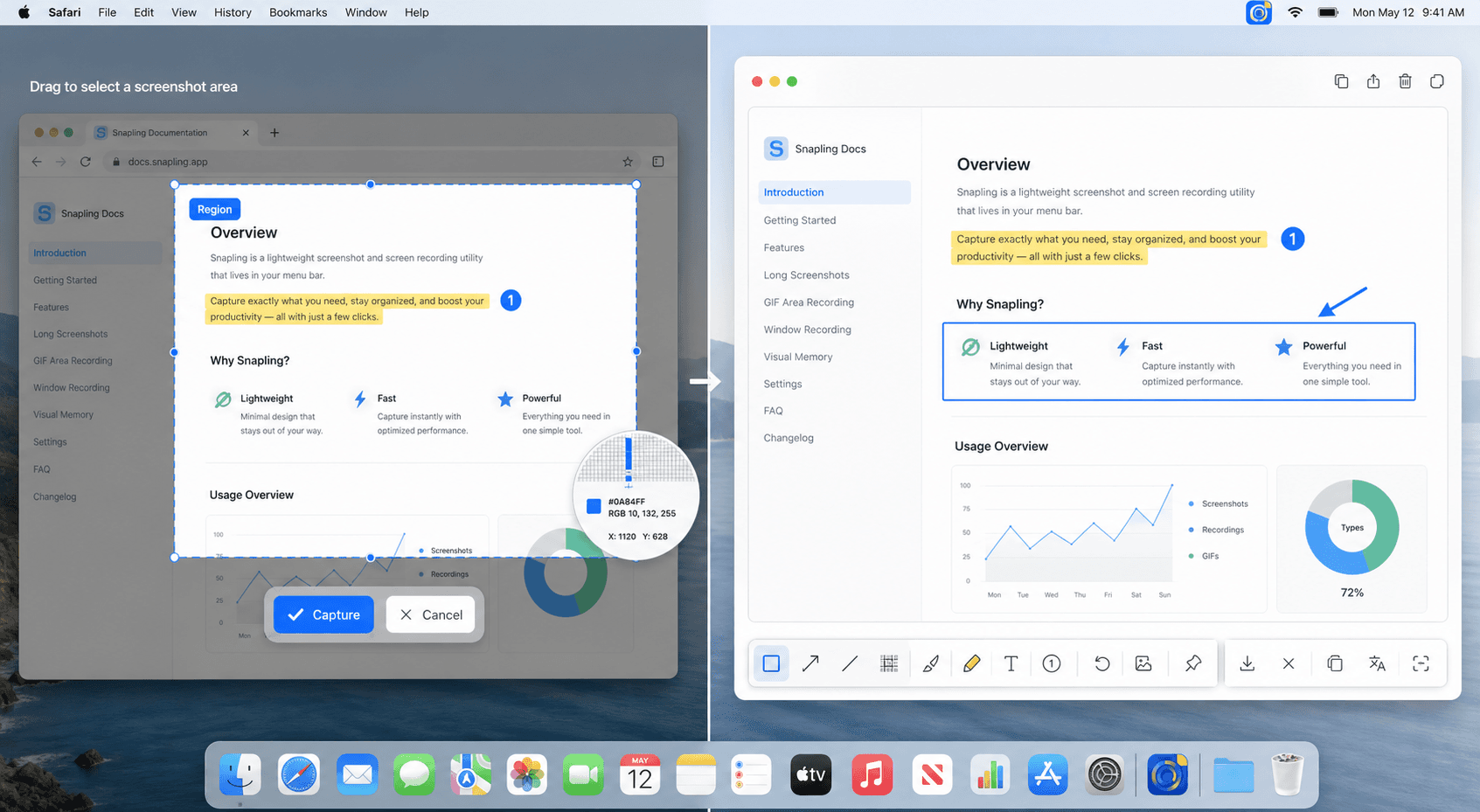
如果你想了解 how to use snipping tool on mac 以及 how to use snipping tool macbook,macOS 自带的快捷键就是基础的 macos snipping tool。按住 Shift-Command-3 可以截取整个屏幕;按住 Shift-Command-4 鼠标会变成十字准星,拖拽即可框选屏幕任意区域(轻按空格键还能干净地截取单个窗口);按下 Shift-Command-5 则会调出带有延时和录屏选项的原生工具栏。
这就解答了 how to do snipping tool on mac 以及日常 how to snipping tool on mac 的基本操作。如果你平时好奇“how do I use the snipping tool on a Mac”或“how do you use snipping tool on a Mac”,系统快捷键已经能帮你应付最简单的截图。但当你需要截取长长的聊天记录、做一张演示动图、或者直接复制图片里的文字时,自带工具就略显吃力了。想要了解完整的原生快捷键进阶技巧,请查阅我们的快捷键指南。
想继续了解相关步骤,可参考Mac 截图工具对比,再选择合适的捕捉或整理流程。
How to screenshot on Mac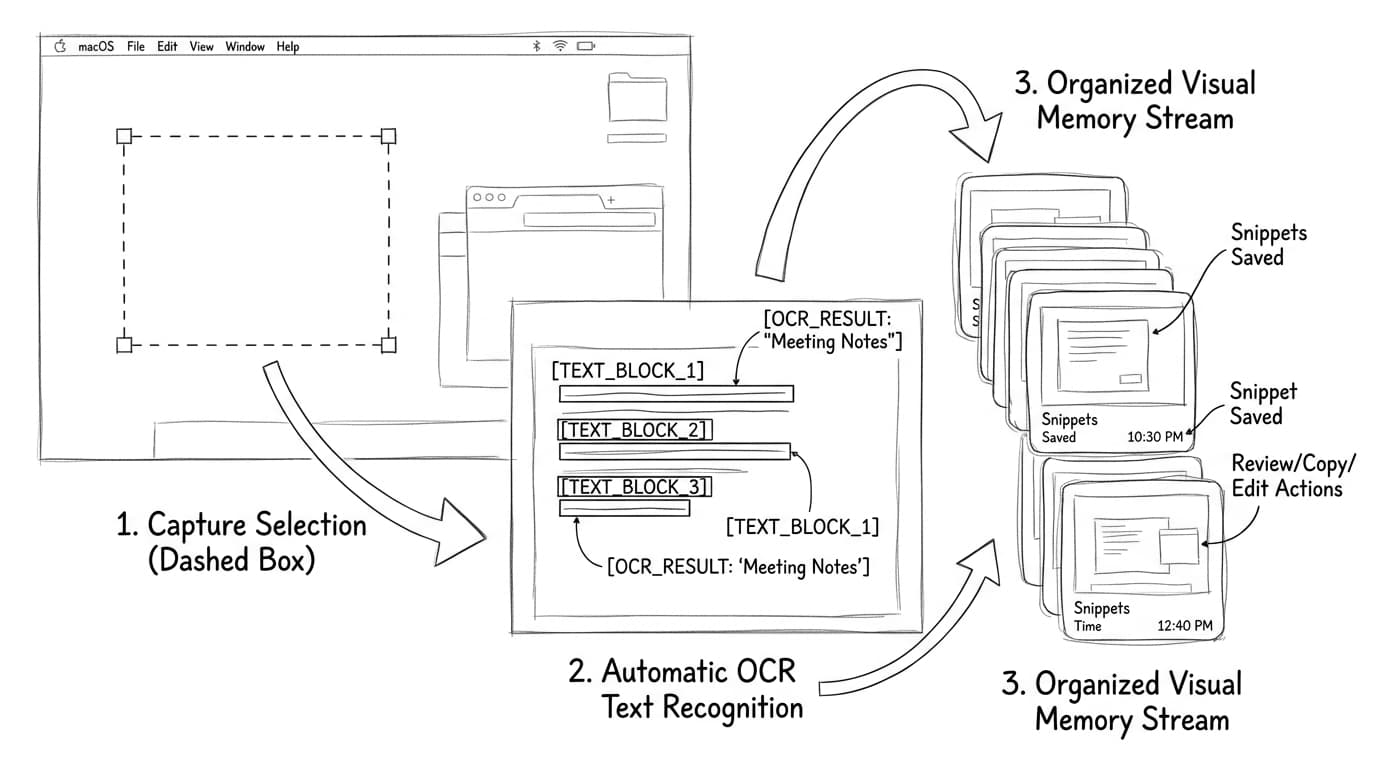
Snipping Tool for Mac Copy and Paste:截图直接复制粘贴的顺畅体验
在日常使用中,大家最常关心的痛点莫过于“snipping tool for mac copy and paste”。多数时候,我们截图就是想顺手发进微信、邮件或文档里。但 Mac 系统默认会把截图存成桌面上的文件,而不是放到剪贴板里。用自带工具想直接复制,你必须在按键时额外按住 Control 键(即按 Control-Shift-Command-4),然后再按 Command-V 粘贴,非常容易按错。
现代化的 snip tools for mac 彻底解决了这个麻烦。在 Snapling 这类工具中,截完图的一瞬间,图片就已经在你的剪贴板里,随时可以直接粘贴。更贴心的是,工具还会自动识别图片里的文字,无论是快递单号、验证码、银行账号还是参考资料,你都可以直接粘贴出纯文本,既不用一张张删桌面文件,也省去了手动照着敲字的烦恼。
Extract text from screenshots on Mac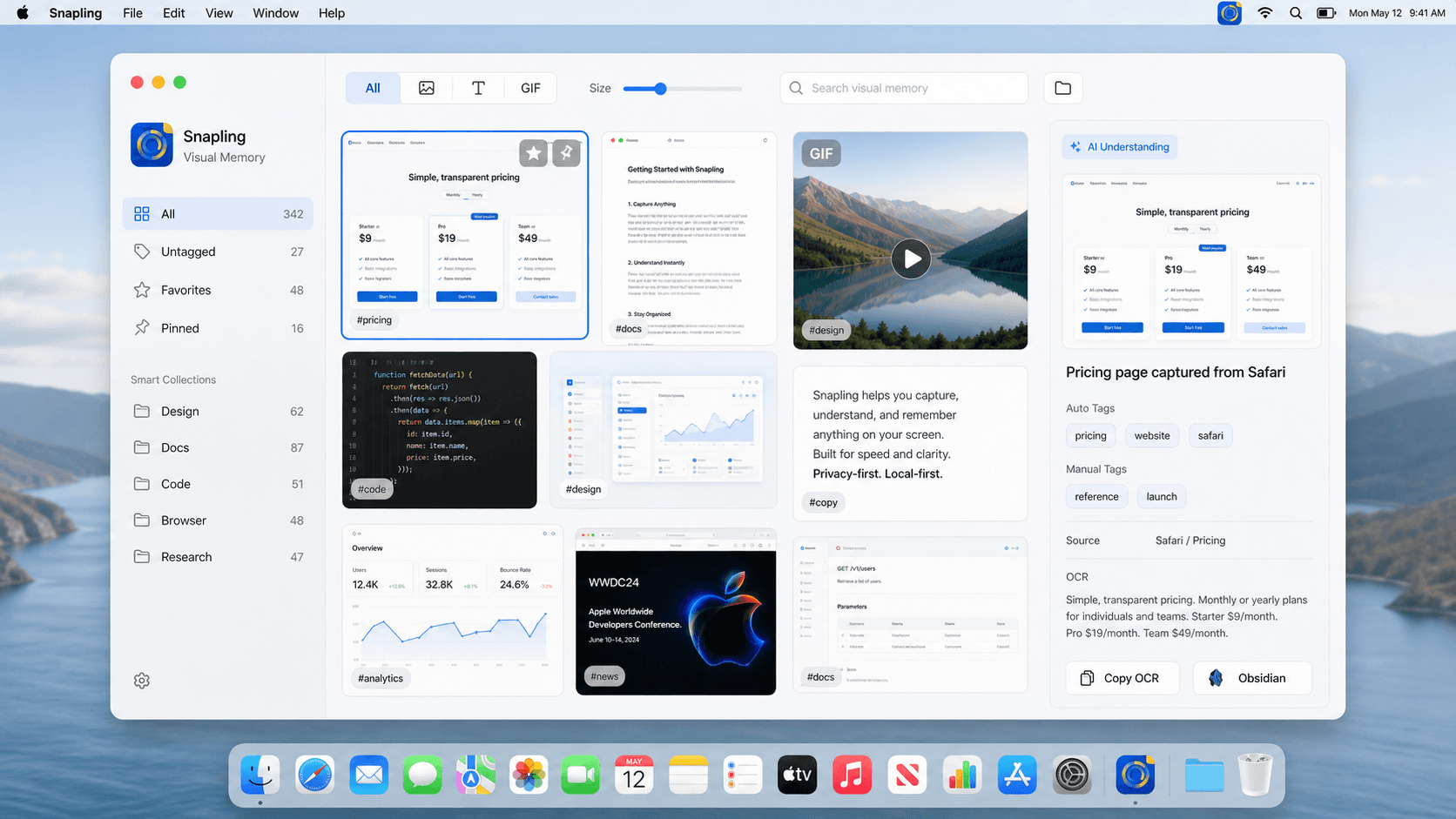
How to Find Your Snip Photos on Mac:告别“桌面垃圾场”,旧截图一秒找回
几乎每个 Mac 用户都会遇到“how to find your snip photos on mac”的困扰。系统默认会把所有截图丢在桌面上,名字全叫“屏幕截图 2026-09-17 17.30.00.png”。不出两周,你的电脑桌面就会堆满几十张一模一样的小图标,想要找回上周截的一张付款记录或设计参考,只能一张张点开碰运气。
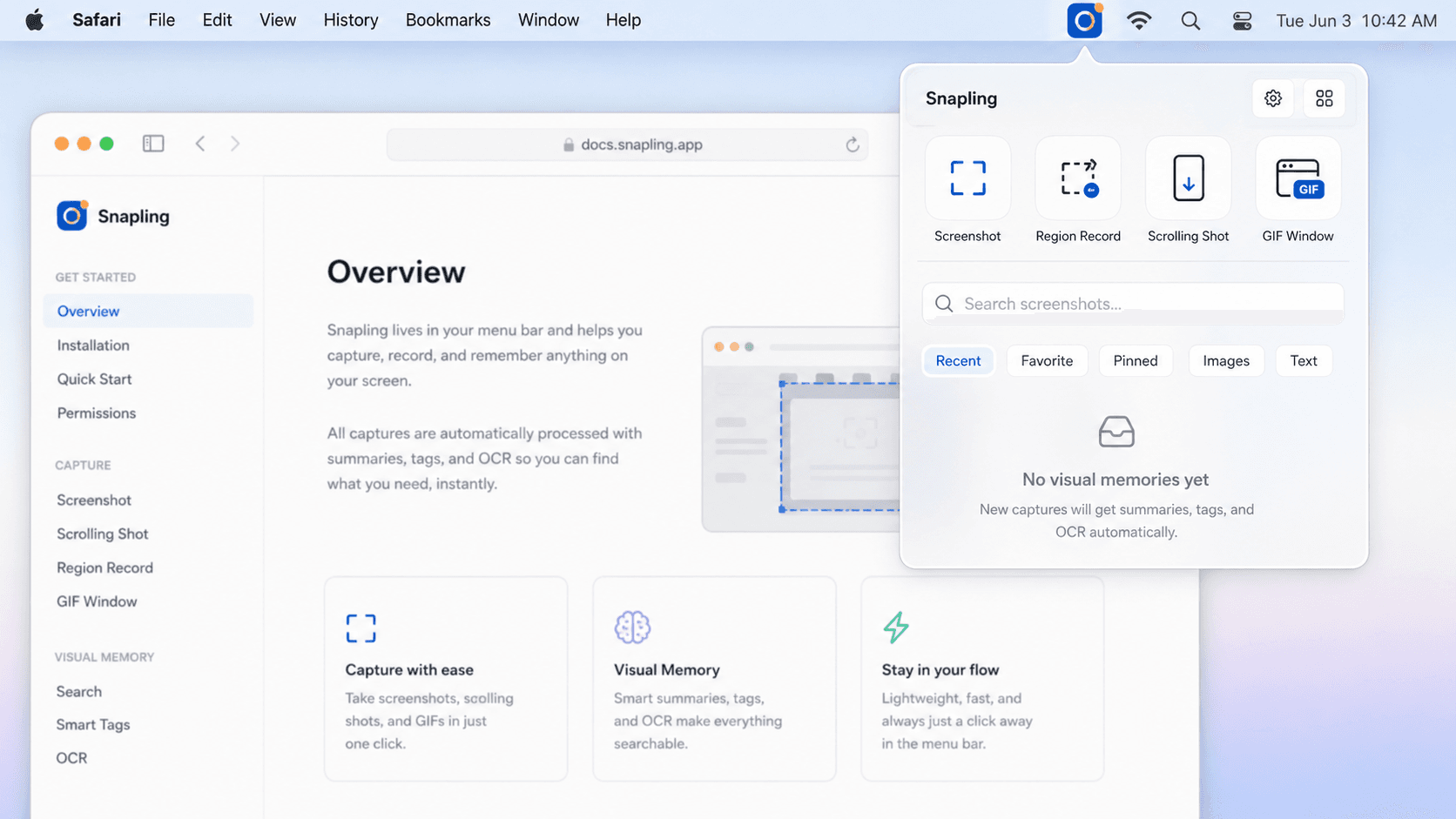
这也是为什么一套优秀的 best snipping tool for mac 必须懂得帮你打理历史记录。与其让每一个 snippet on mac 散落在文件夹里吃灰,Snapling 提供了本地优先的 Visual Memory(视觉记忆)。它会在你的电脑本地自动解析截图内容。过几天甚至过几个月,你只要直接搜图片里的关键词(比如“订单”、“会议记录”或“食谱”),对应的 snip photo 就能在零点几秒内瞬间呈现出来。
从日常随手截到深度使用:让生活与工作更轻松的 5 大功能
什么样的工具才能称得上是适合所有人使用的 best snipping tool for mac?它不仅要能照顾好普通人的日常顺手操作,还要在学习和办公中提供真正实用的 5 大功能支柱。
第一是随心捕捉:不仅能截小矩形,面对长网页或聊天记录还能全自动平滑滚屏截长图,想教父母朋友操作时还能直接录一段轻便的短 GIF 动图。第二是清晰标注:加箭头、写文字、打步骤序号,还能把涉及隐私的手机号或地址一键打上马赛克。第三是贴图置顶:把参考图片悬浮在屏幕最上层,边看边打字或对照填表。第四是文字提取与翻译:图片里的生词或不可选文字直接提取,外语界面原位翻译。第五是视觉记忆搜索:截过的图再也不怕丢失,随时想用随时搜。
How to take long screenshots on Mac选择适合你的 Mac 截图工具:哪一款最懂你的日常需求?
面对市面上琳琅满目的 snip tools for mac,选择的关键在于哪款最贴合你的使用习惯。macOS 自带的快捷键适合难得截一次图、对功能没有额外要求的用户;Shottr 适合喜欢极简小巧、偶尔需要量量像素和画线的朋友。
CleanShot X 适合经常需要把截图上传成公网链接分享给客户的设计师或博主;Flameshot 则适合偏爱开源技术的极客群体。而 Snapling 则是为广大日常 Mac 用户、学生、职场人量身定制的顺手伴侣——截图自动复制、文字即时提取、长图一键带走,还自带贴心的视觉记忆库,让你的电脑桌面永远清爽干净。如需更全面的工具评测,请查看我们的横向对比指南。
Mac screenshot tools comparison如何安全下载并开启你的 Mac 截图体验
如果你打算 download snipping tool on Mac,提醒你注意一个小细节:尽量不要在 Mac App Store 里下载那些直接冠以这个名字的粗糙应用。因为苹果从未推出过该名字的官方软件,应用商店里带该商标的应用往往是个人为了蹭流量上架的换皮小工具,功能往往简陋且带有广告。
为了用得安心稳定,建议直接前往经过苹果官方安全公证的开发者官网(例如 Snapling 官网)下载。下载安装后,在 macOS 系统设置的“隐私与安全性”中勾选屏幕录制权限,根据你的习惯设置好顺手的快捷键,就能每天在菜单栏享受行云流水般的截图体验了。
可查看Snapling 免费版与 Pro 定价,核对功能范围和截图历史限制。
| 工具与方案 | 日常与专业适用度 | 捕捉能力矩阵 | 标注与隐私保护 | 文字复制与 OCR | 找回历史截图 | 隐私与数据存储 | 授权与价格模式 |
|---|---|---|---|---|---|---|---|
| Snapling | 兼顾日常用户、学生与专业职场人士 | 区域、窗口、自动长截图与轻量 GIF | 箭头、步骤编号、马赛克与精美背景画布 | 即时本地 OCR 与原位屏幕多语言翻译 | 可搜索 Visual Memory;按图中文字秒找 | 100% 本地优先;私密安全,绝不上云 | 免费核心功能 + 30 天 Pro 试用 / 一次性买断 |
| CleanShot X | 偏向创作者、设计师与远程办公团队 | 区域、窗口、滚动长图、GIF 与高清录屏 | 精致现代视觉标注与渐变背景画布 | 内置基础 OCR;不支持原位屏幕翻译 | 悬浮缩略图临时操作与云端上传记录 | 本地应用;CleanShot Cloud 可选,用于上传与分享 | Basic 35 美元一次性;Pro 每位用户每月 10 美元,按年计费 |
| Shottr | 适合开发者、工程师与极简测量用户 | 区域、窗口与基础滚动截图;无原生 GIF | 像素标尺、取色器、快速抹除与基础箭头 | 快速本地 OCR;不支持原位屏幕翻译 | 仅支持临时会话历史;无持久化搜索库 | 100% 本地运行;无外部云端依赖 | 基础版免费带购买提示 / $8-12 终身授权 |
| Flameshot | 适合习惯 Linux 的跨平台技术极客 | 基础区域与窗口框选;不支持长截图与 GIF | 经典的极客风箭头、圆形、矩形与图钉 | 无内置 OCR 与文字提取能力 | 无历史图库;直接保存为本地单文件 | 100% 本地运行与开源代码审计 | 100% 免费开源 (GPLv3 License) |
| macOS 自带截图 | 适合偶尔随手截一张图的轻度用户 | 全屏、窗口与局部截屏;基础 MOV 录屏 | 基础的预览 (Preview) / 涂鸦画笔工具 | 需手动在预览应用中配合实况文本 | 无图库管理;默认将匿名文件堆在桌面 | 100% 本地离线;苹果系统出厂预装 | 免费(随 macOS 操作系统内置) |
顺手把常见问题一起说清。
Mac 或 MacBook 上有 Snipping Tool 吗?
苹果 macOS 与 MacBook 硬件中并未预装名为 Snipping Tool 的官方应用。不过系统自带了基础快捷键(如 Shift-Command-4),而像 Snapling 这样的专业工具,则完整提供了包含长截图、GIF 录制、即时 OCR 和视觉记忆在内的现代 snipping tool mac 完整工作流。
如何在 Mac 上使用截图工具进行即时复制与粘贴?
若使用苹果自带快捷键,按住 Control-Shift-Command-4 并拖选区域,截图便会直接保存在剪贴板中,按 Command-V 即可粘贴。若使用 Snapling,捕捉完成的同时不仅图片在剪贴板中,图片里的文字也已完成 OCR 提取,无需记忆复杂按键。
截图之后,如何在 Mac 上快速找回历史截图照片(snip photos)?
系统自带截图默认会以“屏幕截图 [日期时间].png”的格式保存在桌面上,时间一长极难查找。使用 Snapling 时,所有截图会自动沉淀在本地的 Visual Memory 库中,你可以直接通过搜索图片里的文字内容秒级找回历史截图照片。
2026 年最适合日常与办公的 Mac 截图工具是哪款?
选型取决于核心场景:系统自带快捷键适合临时轻度抓取,CleanShot X 适合需要云端链接分享的创作者,Shottr 适合极简像素标尺测量,而 Snapling 则是产品经理、研发与深度知识工作者需要长截图、离线 OCR 和 Visual Memory 知识沉淀时的最佳选择。
普通人在 Mac 上如何轻松截长图与提取图片中的文字?
系统内置快捷键无法直接截取滚动内容,提取文字也需要在预览中手动多步操作。现代专用 Mac 截图工具(如 Snapling)提供了全自动平滑滚动截长图功能,并配备神经网络离线 OCR,选区结束即可直接将文字复制到剪贴板。
相关指南
资料来源
- Take a screenshot on Mac — Apple Support
- CleanShot X features — CleanShot
- CleanShot X pricing — CleanShot
- Shottr URL schemes and capture features — Shottr
- Snapling pricing — Snapling
体验定义全新标准的 Best Snipping Tool for Mac
立即下载 Snapling,将高精截屏、长截图、GIF 动图、即时本地 OCR 与私密 Visual Memory 融为一体,开启你的高效视觉工作流。