
Mac 怎么截图
三个快捷键几乎覆盖了所有 Mac 截图需求。Shift-Command-3 截全屏,Shift-Command-4 截取任意选区,Shift-Command-5 打开截图工具栏。继续往下看,了解每个快捷键适合什么场景,以及什么时候需要专用截图工具来补原生能力的空缺。
Shift-Command-3 = 全屏截图。Shift-Command-4 = 截取选区。Shift-Command-5 = 截图工具栏。需要 OCR、滚动截图、GIF 或可搜索历史时,再使用 Snapling。
Mac 截图是在 macOS 上保存全屏、窗口、选区或更长视觉上下文的图片记录。
学习 Mac 全屏截图、窗口截图和选区截图快捷键,并了解什么时候需要带 OCR 和截图历史的工具。
Mac 截图快捷键:全屏、窗口和剪贴板
三个快捷键覆盖了绝大多数 Mac 截图需求:Shift-Command-3 截全屏,Shift-Command-4 拖动截取屏幕任意区域,Shift-Command-5 打开截图工具栏,提供定时器、保存位置和录屏选项。
如果想直接复制到剪贴板而不保存文件,在任意快捷键前加 Control:Control-Shift-Command-3 或 Control-Shift-Command-4。
想继续了解相关步骤,可参考Mac 截图工具工作流,再选择合适的捕捉或整理流程。
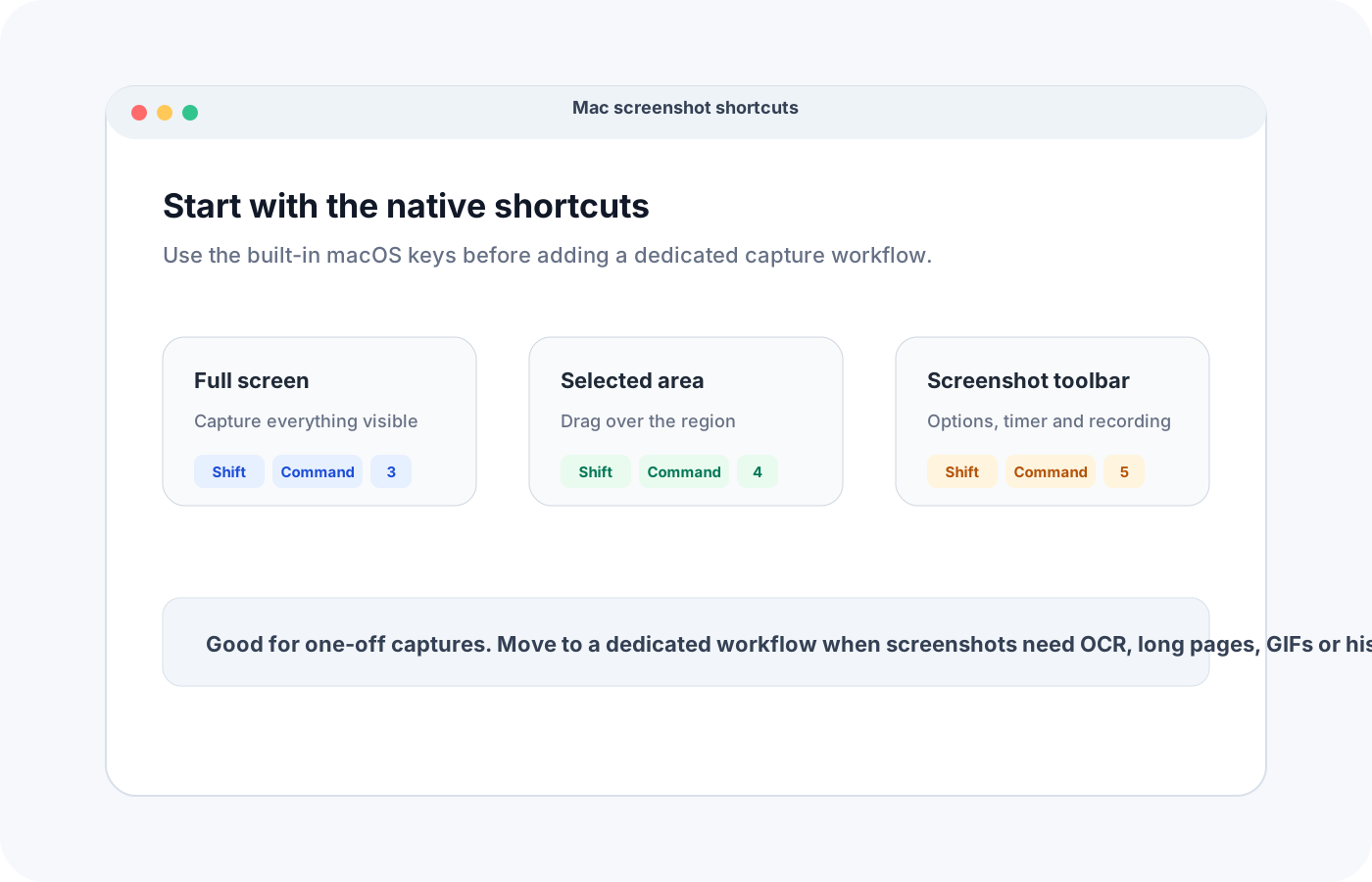
MacBook 截图快捷键:该按哪些键?
只需要界面的一小块,就用选区截图(Shift-Command-4 后拖动)。需要保留 app 边框,可按 Shift-Command-4 后再按空格键点击窗口。需要定时器、保存位置或录屏,就打开截图工具栏(Shift-Command-5)。
截图时尽量聚焦。比起整张桌面,一张更小、更干净的截图通常更容易说明问题。
想继续了解相关步骤,可参考免费截图工具的功能与限制,再选择合适的捕捉或整理流程。
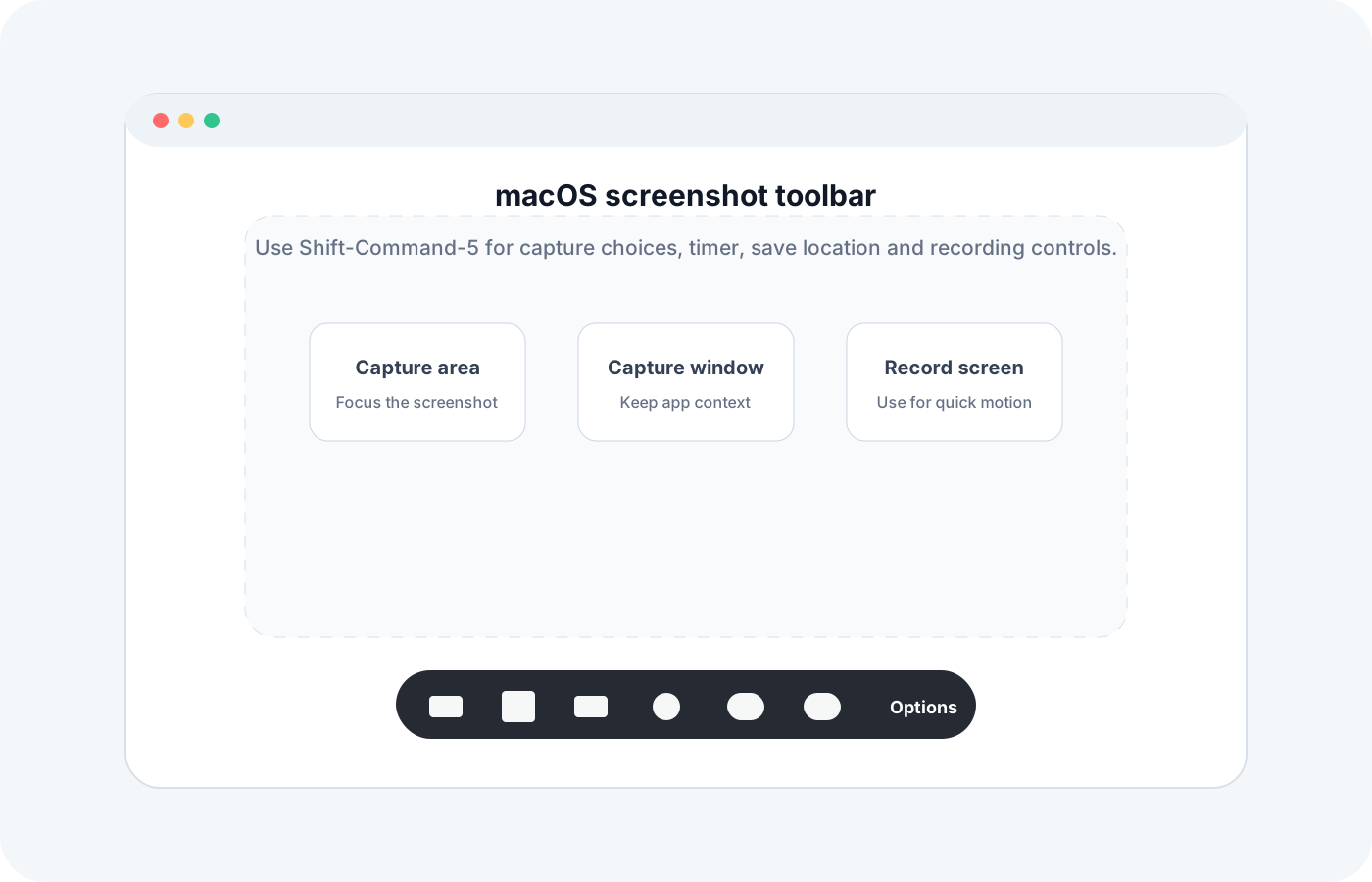
如何在 Mac 上截取屏幕的一部分
按 Shift-Command-4,拖过需要的区域后松开即可截图。拖动时按住空格键可以移动选区而不改变大小;按 Escape 可以取消。
要把选区复制到剪贴板而不是保存成文件,可按 Control-Shift-Command-4,选择区域后用 Command-V 粘贴。要截取整个窗口,可按 Shift-Command-4,再按空格键并点击窗口。
想继续了解相关步骤,可参考从截图提取文字,再选择合适的捕捉或整理流程。
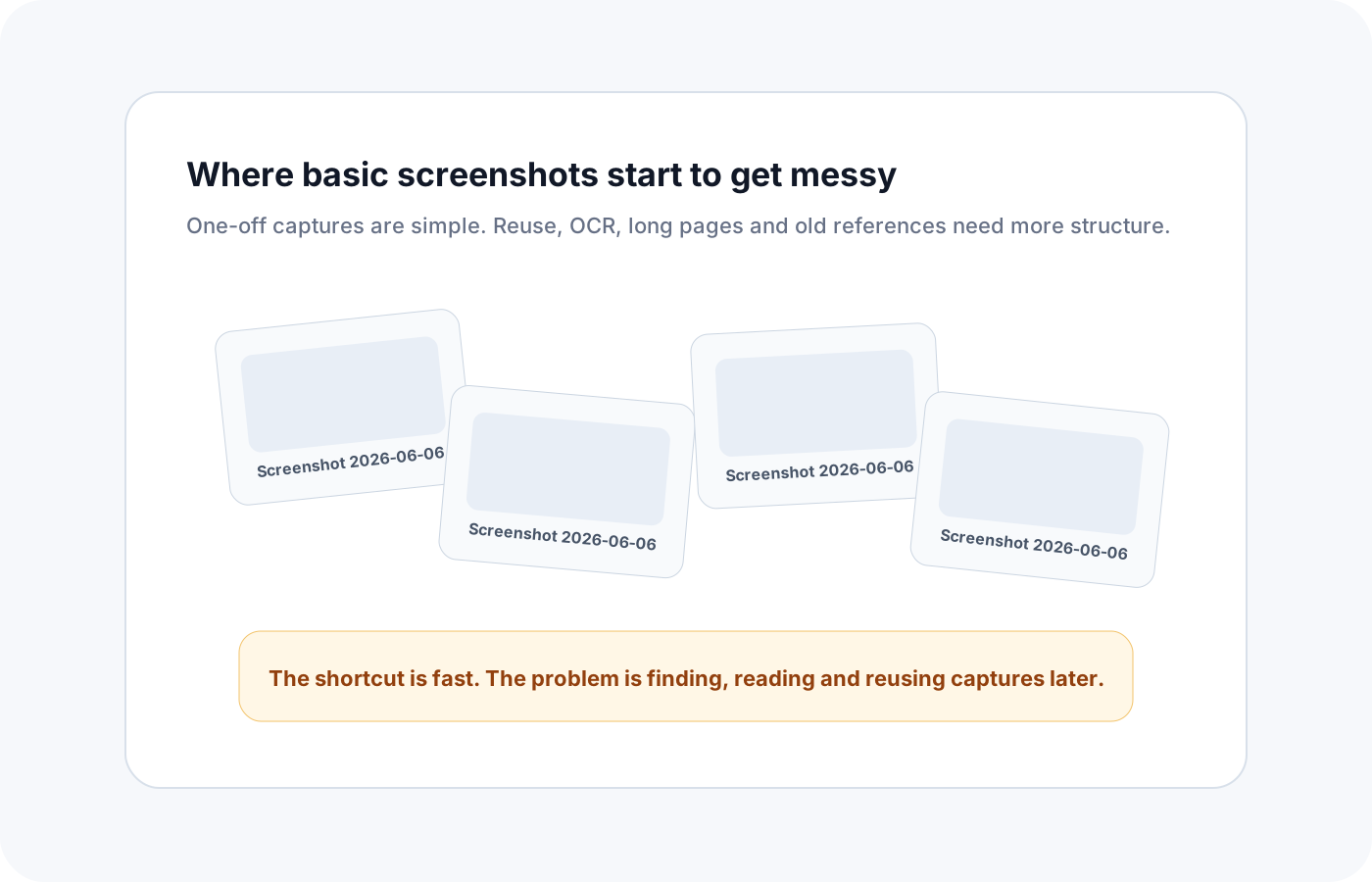
Mac 原生截图工具做不到的事
系统截图应用提供定时器、保存位置设置和缩略图标注;预览与照片还可以通过实况文本识别受支持图片中的文字。截图应用本身没有滚动长截图、直接录制 GIF 或专用的可搜索截图库。
所以很多截图一开始很有用,过几天就变成文件夹里一个名字模糊的图片文件。
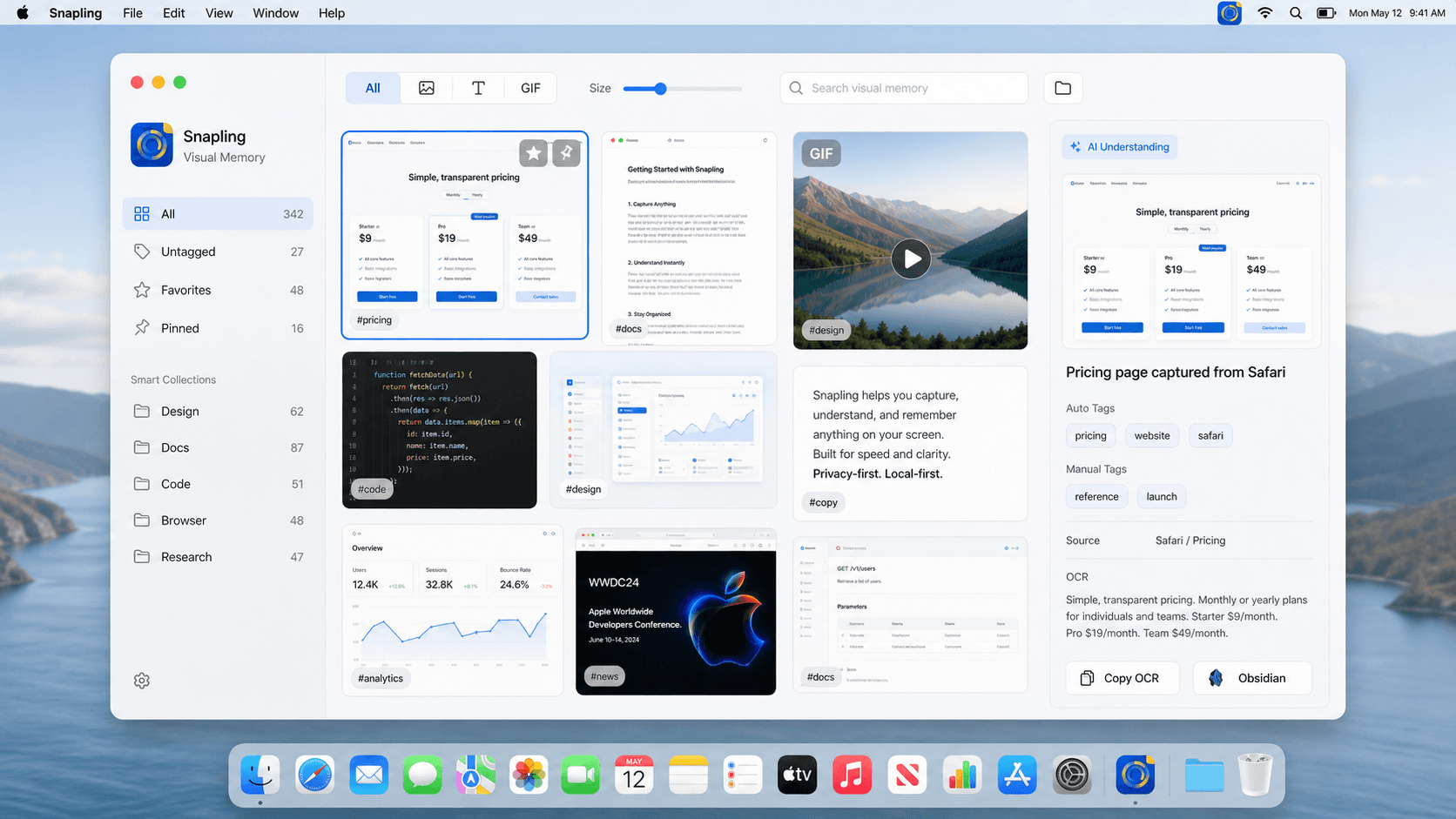
什么时候需要专用截图工具
当截图用于产品反馈、bug 报告、支持、研究、教程或文档时,就适合切到 Snapling。这些场景里,截图只是第一步。
如果你需要从截图复制文字(OCR)、截取滚动页面、录制短 GIF、给产品问题加注释,或者搜索历史截图,都可以在同一条本地优先工作流里完成。
可查看Snapling 免费版与 Pro 定价,核对功能范围和截图历史限制。
| 任务 | 默认快捷键 | 什么时候用 Snapling |
|---|---|---|
| 截全屏 | Shift-Command-3 | 需要注释、打标签或之后找回时 |
| 截取选区 | Shift-Command-4 | 选区内容需要 OCR、翻译或导出时 |
| 打开截图选项 | Shift-Command-5 | 截图、GIF 和历史记录需要放在一起时 |
| 从图片复制文字 | 可先尝试系统 Live Text | 希望 OCR 和截图历史保持连接时 |
| 截取长页面 | 没有完整默认快捷键 | 用滚动捕捉把页面保存在一条视觉记录里 |
顺手把常见问题一起说清。
Mac 截图快捷键是什么?
Shift-Command-3 截全屏,Shift-Command-4 截取选区,Shift-Command-5 打开 macOS 截图工具栏。
Mac 怎么截取屏幕一部分?
按 Shift-Command-4,拖动选择要截取的区域,松开后生成选区截图。加上 Control 可以直接复制到剪贴板,不保存文件。
Mac 截图保存在哪里?
默认保存在桌面,也可以在 Shift-Command-5 打开的截图工具栏里选择"选项"修改保存位置。
Mac 怎么从截图复制文字?
系统 Live Text 在部分图片上有效,但想让 OCR 文字和截图历史保持连接、可搜索,Snapling 会把提取的文字和原始截图保存在一起。
Mac 原生截图工具有哪些不足?
系统截图应用没有滚动长截图、直接录制 GIF 或专用可搜索截图库,但支持定时器和标注,预览与照片也能用实况文本识别受支持图片。Snapling 把额外捕捉模式、本地 OCR 和历史记录放在一起。
相关指南
Snipping Tool Mac:让日常截屏、复制粘贴与长图管理变得格外轻松
寻找 Snipping Tool Mac 解决方案?学习如何在 Mac 与 MacBook 上使用截图工具(Snip Tool)、掌握即时复制粘贴与 OCR 工作流,告别零散文件混乱。
Mac 免费 Snipping Tool:免费版与试用怎么选
比较 Flameshot、Shottr、Monosnap 和 Snapling 的免费范围、标注、OCR 与长截图,区分永久免费功能与 Pro 试用。
如何提取截图里的文字
在 Mac 上对截图做 OCR,把锁在图片里的文字重新变成可复制、可搜索的内容。
如何在 Mac 上做长截图,不再手工拼接
学习一条更干净的 Mac 长截图拼接方式,减少滚动页面手工拼接带来的噪音。
资料来源
- Take a screenshot on Mac — Apple Support
- How to record the screen on Mac — Apple Support
- Use Live Text to interact with text in a photo on Mac — Apple Support
当截图不只是一次性图片,就继续往后走一步。
Snapling 把 Mac 截图、OCR 文字、GIF 和旧视觉参考放进一条本地优先工作流。