
Mac 私密截图工具应该怎么选
截图经常会截到你本来没打算保存的内容。私密截图工作流可以减少产品草稿、客户数据、消息、凭证和研究上下文意外变成云端文件的风险。
Mac 私密截图工具应该让截图、OCR、注释、GIF、剪贴板内容和截图历史默认本地优先。Snapling 适合那些想要 visual memory,但不希望每次屏幕捕捉都自动变成上传资产的用户。
Mac 私密截图工具,是一种减少不必要上传、让敏感视觉上下文靠近本机,并让旧截图默认可搜索但不外泄的截图工作流。
选择 Mac 私密截图工具时,重点比较本地优先历史、OCR、GIF、剪贴板捕捉、注释和云端上传行为。
为什么截图隐私很重要
截图可能包含客户姓名、私聊内容、未发布界面、访问 token、内部 dashboard、财务信息或个人笔记。
即使你真正想截的区域并不敏感,旁边的窗口和浏览器标签也可能暴露上下文。所以隐私不是一个单独设置,而是一整条工作流问题。
想继续了解相关步骤,可参考Mac 截图工具工作流,再选择合适的捕捉或整理流程。
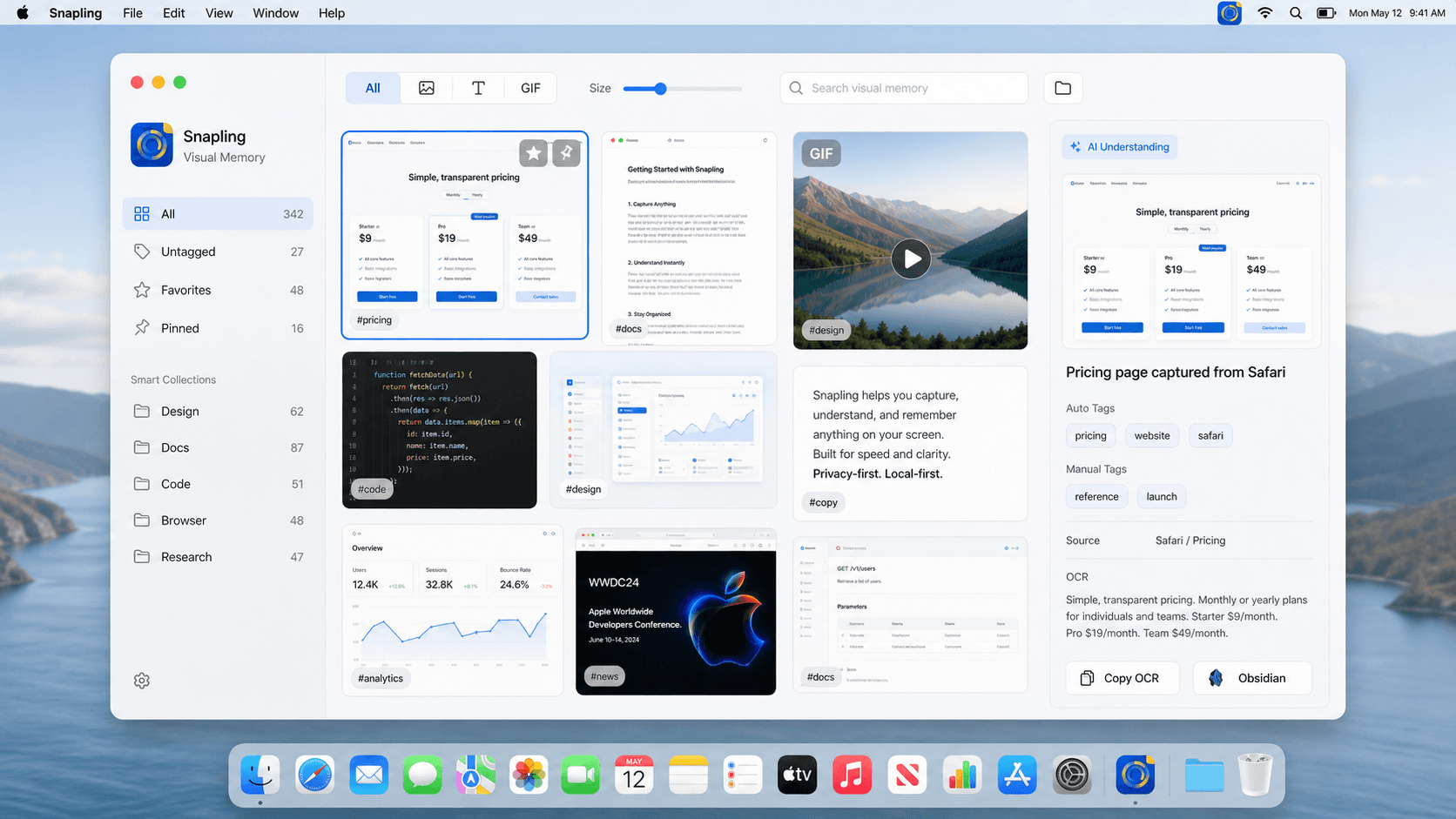
默认选择本地优先历史
私密截图工具不应该要求每张截图都变成云端链接。本地优先历史可以保留找回和搜索能力,同时减少敏感图片流转的位置。
云分享依然有价值,但它应该是你主动选择的动作,而不是每次截图的默认路径。
想继续了解相关步骤,可参考Mac 截图快捷键,再选择合适的捕捉或整理流程。
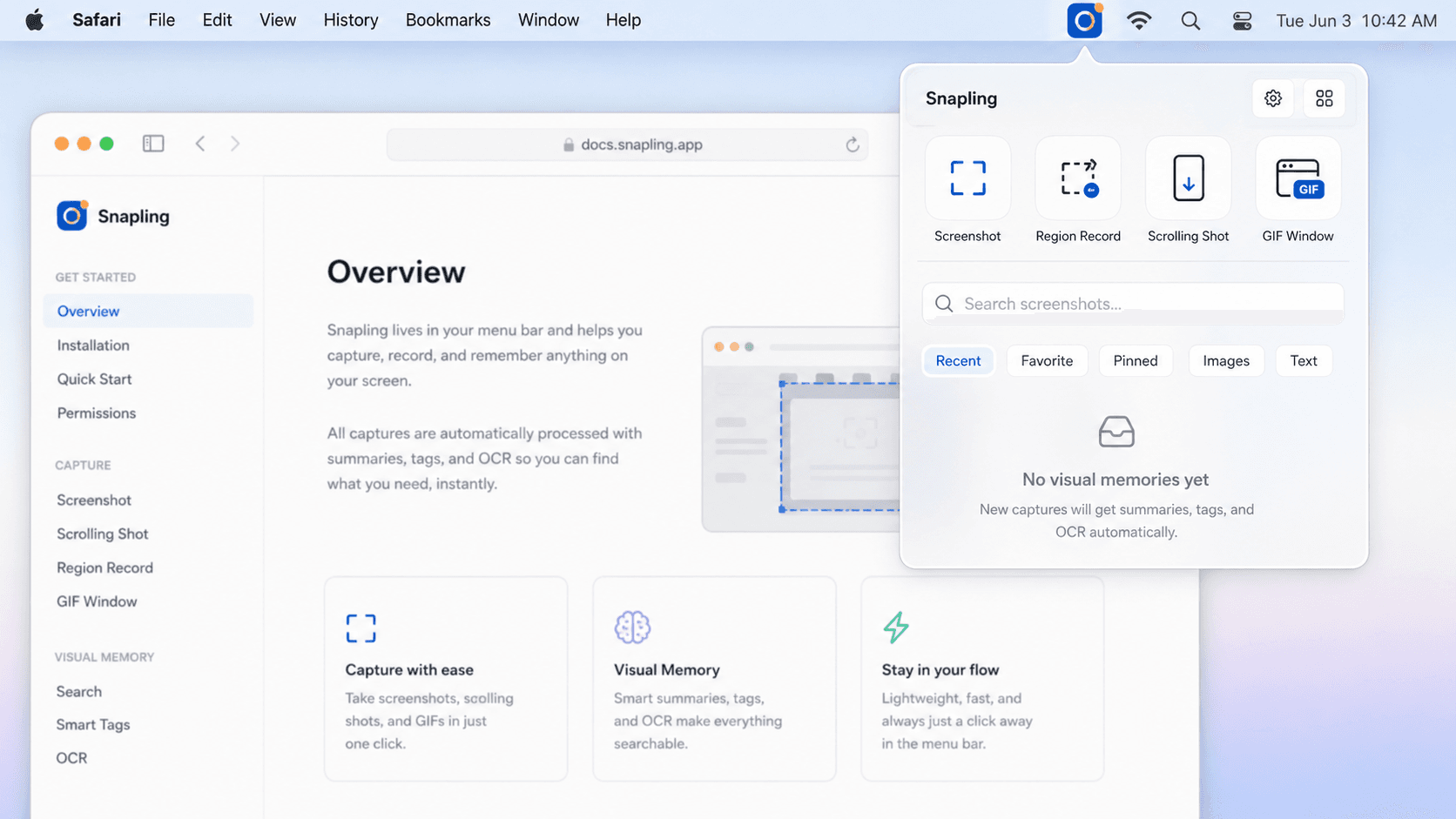
特别注意 OCR、GIF 和剪贴板捕捉
OCR 可能暴露截图里最敏感的部分:文字。GIF 会展示一段过程、消息变化或界面切换,比单张图包含更多信息。
剪贴板捕捉同样敏感,因为复制的文字和图片经常包含草稿、内部内容或私密引用。这些功能很有用,但应该放在你信任的工作流里。
想继续了解相关步骤,可参考Mac 截图历史,再选择合适的捕捉或整理流程。
在截图过程中完成隐私处理
好的隐私并不等于永远不分享,而是认真裁剪、模糊敏感区域、只标注必要内容,并决定什么时候让图片离开 Mac。
私密截图工作流应该让这些步骤足够顺手,最好在导出前完成,而不是敏感图片已经发出去后再补救。
Snapling 如何适配私密 Mac 工作流
Snapling 围绕本地优先 visual memory,把截图、滚动捕捉、GIF、OCR、翻译、剪贴板内容和截图历史放在一起。
这适合产品团队、研究人员、创作者和重视隐私的 Mac 用户:既能让捕捉内容之后继续有用,又不默认走上传优先的习惯。
可查看Snapling 免费版与 Pro 定价,核对功能范围和截图历史限制。
| 隐私问题 | 上传优先截图习惯 | Snapling 本地优先习惯 |
|---|---|---|
| 截图先去哪里 | 常常直接变成云链接 | 先留在 Mac visual memory 工作流里 |
| OCR 文本 | 可能远离原始截图处理 | 靠近原始截图保存 |
| 分享 | 容易在检查前就发出去 | 先检查、裁剪、注释或模糊,再导出 |
| 旧截图 | 分散或依赖账号 | 带标签和 OCR 的可搜索本地历史 |
顺手把常见问题一起说清。
什么样的截图工具更私密?
更私密的截图工具会默认本地保存,减少不必要上传,支持必要的遮挡处理,并把分享变成主动动作。
截图真的敏感吗?
可能很敏感。截图经常包含内部界面、客户信息、消息、凭证、个人笔记或浏览器周边上下文。
本地优先截图历史更安全吗?
作为默认方式更安全,因为截图会先留在 Mac 上,只有你决定导出或分享时才离开本机。
OCR 会带来隐私风险吗?
会。OCR 会提取图片中的文字,所以识别出的文本应该和截图本身一样谨慎处理。
谁需要 Mac 私密截图工具?
产品团队、研究人员、创作者、支持团队,以及任何经常截取私密或工作屏幕的人都应该考虑私密截图工作流。
相关指南
Snipping Tool Mac:让日常截屏、复制粘贴与长图管理变得格外轻松
寻找 Snipping Tool Mac 解决方案?学习如何在 Mac 与 MacBook 上使用截图工具(Snip Tool)、掌握即时复制粘贴与 OCR 工作流,告别零散文件混乱。
Mac 怎么截图
学习 Mac 全屏截图、窗口截图和选区截图快捷键,并了解什么时候需要带 OCR 和截图历史的工具。
如何在 Mac 上保留截图历史
用更有序、更私密的方式保留 Mac 截图历史,避免重要截图散落在桌面文件里。
Mac 截图的 Visual Memory Library 是什么
了解 Visual Memory Library 如何帮助 Mac 用户浏览、保留和复用截图、GIF 与屏幕内容。
资料来源
- Control access to screen and system audio recording on Mac — Apple Support
- Change Privacy & Security settings on Mac — Apple Support
- ‘Your screen is being observed’ message on Mac lock screen — Apple Support
先试试私密截图工作流,再决定分享。
用 Snapling 在本地捕捉、OCR、打标签和搜索截图,再决定哪些内容真正离开你的 Mac。