
如何在 Mac 上录制教程 GIF
并不是每一次解释都值得开视频剪辑。有时候,一段很短的 GIF 就足够把 bug、流程或交互动作说明清楚。
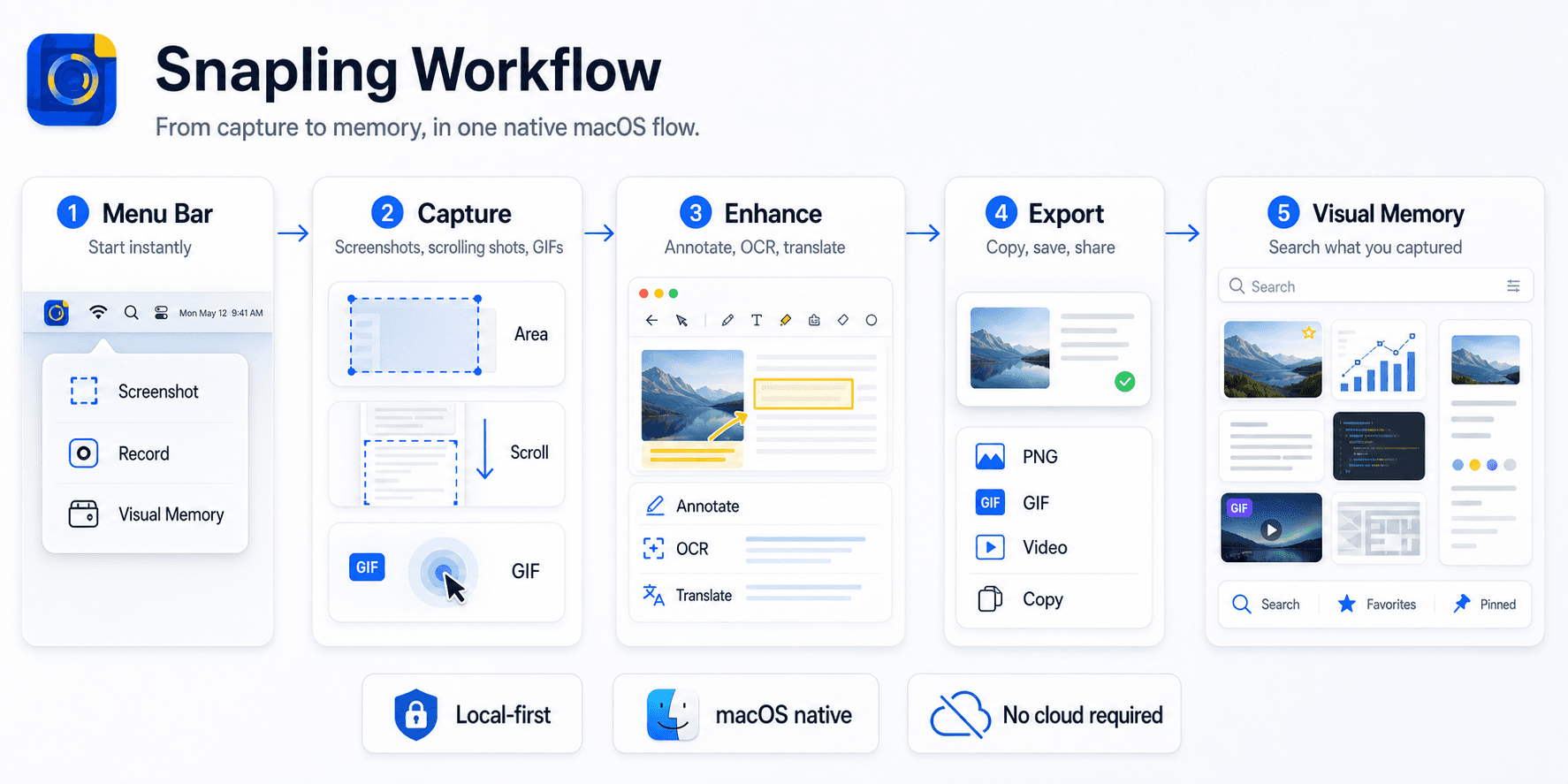
在 Mac 上录制教程 GIF,关键是选定小区域、控制时长,并把录制结果和相关截图放在一起。Snapling 把 GIF、截图、OCR、剪贴板内容和 Visual Memory 放进同一条工作流。
Mac GIF 录制工具会把一段短屏幕动作保存成循环播放的视觉说明,适合文档、聊天和 issue。
一条更轻的 Mac GIF 录制工作流,适合教程、演示、产品说明和问题复现。
为什么 GIF 依然好用
GIF 可以在文档、聊天和 issue 里直接播放,读起来通常比完整视频更快,也比单张截图更能表达动作。
对教程和问题复现来说,一条 Mac GIF 录制工作流往往能明显缩短说明时间。
想继续了解相关步骤,可参考Mac 截图工具工作流,再选择合适的捕捉或整理流程。
教程型 GIF 的关键
把区域收紧、动作缩短、意图明确,通常比录很大一块区域更清楚。
好的 GIF 工具应该帮助你把注意力集中在真正重要的地方,而不是把一次小录制做成复杂制作。
想继续了解相关步骤,可参考Mac 截图快捷键,再选择合适的捕捉或整理流程。
什么时候该用 GIF,什么时候该用截图
如果一帧就能说明问题,用截图就够;如果顺序、过渡、hover 状态或操作节奏本身很重要,就更适合 GIF。
理想的 Mac 捕捉工具,会让你在两者之间切换时不需要换工具。
想继续了解相关步骤,可参考Mac 截图工具对比,再选择合适的捕捉或整理流程。
让 GIF 和截图证据保持连接
GIF 负责说明动作,截图和 OCR 文本负责保存周围上下文。把它们放在一起,bug 反馈和教程之后更容易理解。
Snapling 把 GIF 也视为 Visual Memory 的一部分,而不是单独散落的视频文件。
可查看Snapling 免费版与 Pro 定价,核对功能范围和截图历史限制。
顺手把常见问题一起说清。
Mac 上录教程 GIF 的最佳方式是什么?
保持区域聚焦、录制时间短,并选用一条从捕捉到分享都不需要多余处理的工作流。
为什么有时 GIF 比完整视频更合适?
因为 GIF 更容易快速浏览、嵌入和转发,尤其适合教程片段、产品说明和 bug 复现。
Mac 可以只录一个区域为 GIF 吗?
可以。录制聚焦区域通常比录整屏更清楚,也更适合嵌入文档和聊天。
什么内容适合录成 GIF?
适合录 hover 状态、菜单流程、产品动效、bug 复现步骤和很短的教程动作。
GIF 应该放进截图历史吗?
应该。GIF 往往解释截图前后的动作,和截图放在一起会保留更多上下文。
相关指南
Mac 怎么截图
学习 Mac 全屏截图、窗口截图和选区截图快捷键,并了解什么时候需要带 OCR 和截图历史的工具。
Snipping Tool Mac:让日常截屏、复制粘贴与长图管理变得格外轻松
寻找 Snipping Tool Mac 解决方案?学习如何在 Mac 与 MacBook 上使用截图工具(Snip Tool)、掌握即时复制粘贴与 OCR 工作流,告别零散文件混乱。
2026 年 Mac 最佳截图工具
比较 2026 年 Mac 最佳截图工具,覆盖截图速度、OCR、GIF、长截图、剪贴板捕捉、截图历史、隐私和团队工作流。
Mac 截图的 Visual Memory Library 是什么
了解 Visual Memory Library 如何帮助 Mac 用户浏览、保留和复用截图、GIF 与屏幕内容。
资料来源
- How to record the screen on Mac — Apple Support
- CleanShot X features — CleanShot
- Snagit screen capture and editing features — TechSmith
不用换工具,也能录制聚焦 GIF。
当一张截图不够说明问题时,用 Snapling 录制短动图,并让它继续和其他视觉证据保持连接。