

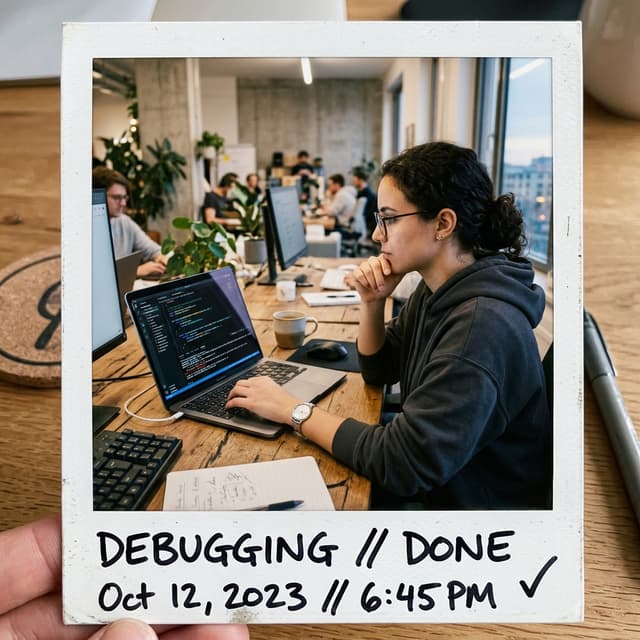
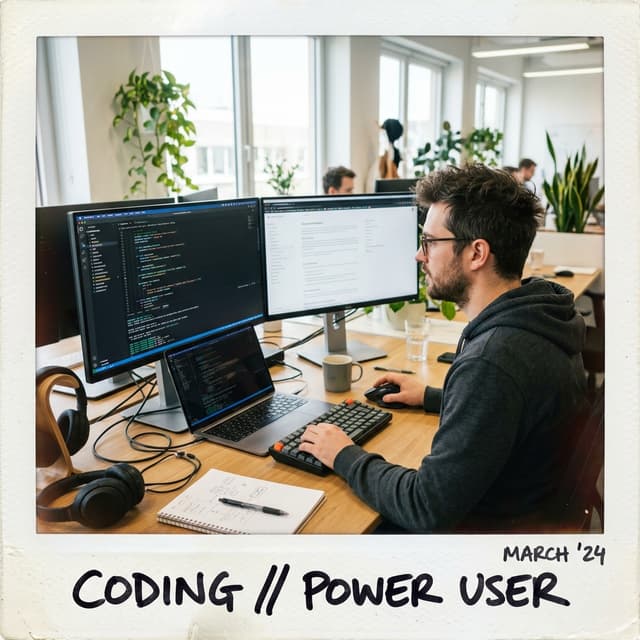

Bug 回報與程式碼審閱
擷取出錯狀態,圈出問題所在,直接貼到修復發生的地方。
Snapling 將孤立的截圖轉化為可搜尋、可直接操作的 Mac 視覺工作空間 — 結合瞬時快捷鍵、AI 離線 OCR、GIF 動態圖錄製與本地剪貼簿歷史畫廊。
macOS 13+ · Apple Silicon & Intel Native
從像素到剪貼簿
按下 ⌘⇧4,截圖選框即刻就位。
拖曳即可框選螢幕上的任何內容。
一鍵標註,一鍵送入剪貼簿。

Roadmap
Updated 2h ago · Marketing · Engineering
Design
ShippedOwner · Maya Chen
12 tasks · 3 open
Beta
In reviewOwner · Jon Park
8 tasks · 2 open
Launch
Oct 12Owner · Sam Lee
16 tasks · 9 open
Roadmap
Updated 2h ago · Marketing · Engineering
Design
ShippedOwner · Maya Chen
12 tasks · 3 open
Beta
In reviewOwner · Jon Park
8 tasks · 2 open
Launch
Oct 12Owner · Sam Lee
16 tasks · 9 open
試試點擊「複製」— 它真的會複製。
保留 · 剪貼簿
Roadmap
Updated 2h ago · Marketing · Engineering
Design
ShippedOwner · Maya Chen
12 tasks · 3 open
Beta
In reviewOwner · Jon Park
8 tasks · 2 open
Launch
Oct 12Owner · Sam Lee
16 tasks · 9 open
Subject:Launch recap
Hi team,
quick recap from this morning —
Design systems help teams ship consistent UI faster…
Recent
Roadmap
Updated 2h ago · Marketing · Engineering
Design
ShippedOwner · Maya Chen
12 tasks · 3 open
Beta
In reviewOwner · Jon Park
8 tasks · 2 open
Launch
Oct 12Owner · Sam Lee
16 tasks · 9 open
Text
Design systems help teams ship consistent UI faster…

Link
Launch Roadmap — Acme Wiki
acme.wiki/launch-roadmap
Roadmap
Updated 2h ago · Marketing · Engineering
Design
ShippedOwner · Maya Chen
12 tasks · 3 open
Beta
In reviewOwner · Jon Park
8 tasks · 2 open
Launch
Oct 12Owner · Sam Lee
16 tasks · 9 open
Text
Design systems help teams ship consistent UI faster…
理解 · OCR 與翻譯
Roadmap
Updated 2h ago · Marketing · Engineering
Design
ShippedOwner · Maya Chen
12 tasks · 3 open
Beta
In reviewOwner · Jon Park
8 tasks · 2 open
Launch
Oct 12Owner · Sam Lee
16 tasks · 9 open
English
The marketing site launch is scheduled for October 12.
Spanish
El lanzamiento del sitio de marketing está programado para el 12 de octubre.
French
Le lancement du site marketing est prévu pour le 12 octobre.
한국어
마케팅 사이트 출시는 10월 12일로 예정되어 있습니다.
中文(繁體)
行銷網站預定於 10 月 12 日上線。
更多擷取
Snapling
Snapling
創作 · 背景畫布
Roadmap
Updated 2h ago · Marketing · Engineering
Design
ShippedOwner · Maya Chen
12 tasks · 3 open
Beta
In reviewOwner · Jon Park
8 tasks · 2 open
Launch
Oct 12Owner · Sam Lee
16 tasks · 9 open
Background
Style
Padding
Radius
Shadow
Canvas
VISUAL MEMORY
截圖、GIF、複製的圖片與文字 — 匯在一起,可搜尋,隨時再次使用。
Snapling 把那些本會散落在資料夾和剪貼簿裡的截圖、GIF、圖片與文字留下來,變成可重複使用的視覺記憶。
Roadmap
Updated 2h ago · Marketing · Engineering
Design
ShippedOwner · Maya Chen
12 tasks · 3 open
Beta
In reviewOwner · Jon Park
8 tasks · 2 open
Launch
Oct 12Owner · Sam Lee
16 tasks · 9 open
Roadmap
Updated 2h ago · Marketing · Engineering
Design
ShippedOwner · Maya Chen
12 tasks · 3 open
Beta
In reviewOwner · Jon Park
8 tasks · 2 open
Launch
Oct 12Owner · Sam Lee
16 tasks · 9 open
Library
AllScreenshotsImagesGIFsTextTags
ResearchDesignProductRoadmap
Updated 2h ago · Marketing · Engineering
Design
ShippedOwner · Maya Chen
12 tasks · 3 open
Beta
In reviewOwner · Jon Park
8 tasks · 2 open
Launch
Oct 12Owner · Sam Lee
16 tasks · 9 open
Roadmap
Updated 2h ago · Marketing · Engineering
Design
ShippedOwner · Maya Chen
12 tasks · 3 open
Beta
In reviewOwner · Jon Park
8 tasks · 2 open
Launch
Oct 12Owner · Sam Lee
16 tasks · 9 open
打造跟上你思考速度的截圖空間 — 瞬時響應快捷鍵、快速標註、本地 OCR 與置頂浮動視窗。
支援 Apple Silicon 與 Intel 晶片 Mac。
截圖、OCR 文字與視覺歷史預設儲存在你的 Mac 上。
截圖、OCR、翻譯、貼圖、GIF錄製、調色盤與剪貼簿歷史。
截圖不應該在儲存到桌面的那一刻失去價值。
Snapling 把捕捉、理解、表達、暫存與長期整理連接成一条連續的視覺工作流:擷取螢幕內容,提取其中的資訊,在需要時保持它可見,把它變成更清楚的視覺表達,並在幾天甚至幾個月後重新找到和復用。
Roadmap
Updated 2h ago · Marketing · Engineering
Design
ShippedOwner · Maya Chen
12 tasks · 3 open
Beta
In reviewOwner · Jon Park
8 tasks · 2 open
Launch
Oct 12Owner · Sam Lee
16 tasks · 9 open
區域、視窗、捲動頁面和動態操作都可以快速擷取。截圖完成後直接進入標註、複製、儲存或後續處理,不需要先產生一個檔案,再打開另一套工具。
從「看到」到「留下」,盡可能少一步。
Snapling 官網支援 9 種語言,讓使用者用更接近工作語境的語言理解 Mac 截圖工作流。除了介面本地化,Snapling 也能翻譯截圖裡的內容。
Bug 回饋、設計評審、教學和研究都從一次捕捉開始——捕捉之後發生什麼,才是 Snapling 的價值所在。
擷取出錯狀態,圈出問題所在,直接貼到修復發生的地方。
把最新設計稿置頂在畫布上方邊做邊對比,微互動錄成 GIF 傳給評審。
複製過的圖片和文字始終一步可達——不用重新儲存,也不用翻 Downloads。
擷取外文資料,用母語讀懂,證據也保留下來。
Snapling 是一个本地优先的 Mac 截图工具。截图、长截图、GIF、OCR 和翻译,应该是一条安静、轻巧、没有负担的流程。
适合先体验
先试用,不急着付费。
一次性买断
完整的 Snapling 工作流,无需订阅。
限首批 500 位
限首批 500 位,包含后续所有新增付费 AI 功能、新功能与云服务。
在一条本地优先 Mac 工作流里捕捉截图、滚动页面、GIF 和剪贴板内容。
先学会 Mac 截图快捷键,再判断什么时候需要 OCR、滚动截图和截图历史。
从 OCR、GIF、长截图、隐私、搜索和导出工作流比较 Mac 截图工具。
判断什么时候系统快捷键够用,什么时候值得试用更完整的截图工作流。
当文字被锁在图片里时,怎样在 Mac 上快速完成 OCR。
把截图中的文字提取出来,再在同一条流程里完成翻译。
一条更轻的 Mac GIF 录制方式,适合演示与说明。
把 bug、UI review 和研究截图变成之后还能搜索和复用的 visual memory。
在分享之前,先让截图、OCR、GIF 和 visual memory 保持本地优先。
把截图、GIF 和复制内容变成之后还能浏览、搜索和复用的本地资料库。
用更干净的方式处理滚动内容,并把结果留成一张图。
用 OCR、标签、置顶和视觉浏览,之后还能找回真正有用的截图。
把截图、OCR 文本和上下文带进长期笔记,同时保留原始视觉参考。
閱讀 Mac 截圖工作流、OCR 搜尋、剪貼簿捕捉、Visual Memory、工具比較和團隊場景文章。
了解每個版本新增的功能、工作流程改進與問題修正。
答案保持簡短、自然且清楚,方便搜尋和答案引擎引用。
Snapling 是一款 Mac 截圖工具,把截圖、滾動長截圖、GIF 錄製、OCR、剪貼簿捕捉、截圖歷史和 Visual Memory 放進同一條本地優先工作流。
是。Snapling 採用本地優先設計,不需要帳號。截圖、OCR 文字、剪貼簿內容和視覺歷史預設靠近你的 Mac,只有在你主動匯出或分享時才離開本地工作流。
是的。文字識別與翻譯都在你的 Mac 上完成,截圖和其中的文字無需上傳即可使用。
可以。Free 方案包含核心截圖工具、OCR、翻譯、背景畫布和最多 50 筆 Visual Memory;Pro 為 29 美元一次性購買,Founding Edition 為 69 美元。
可以。Snapling 透過 OCR 讓截圖裡的文字可以複製、搜尋、翻譯和再次使用。