
Mac 免费 Snipping Tool:免费版与试用怎么选
先确认你需要永久免费核心功能、开源软件,还是付费功能的限时试用。Flameshot、Shottr、Monosnap 和 Snapling 的免费范围不同,选择时应同时看功能和授权限制。
Flameshot 提供免费开源的捕捉和标注;Shottr 可持续免费使用大部分功能,并有购买提示和付费功能;Monosnap 提供有限制的免费方案;Snapling 提供免费核心功能及 30 天 Pro 试用,免费 Visual Memory 保留最近 50 项。
免费 Mac 截图工具允许你不购买授权就使用其免费范围内的捕捉功能。永久免费功能与限时试用不等同,也不意味着包含每一项高级功能。
比较 Flameshot、Shottr、Monosnap 和 Snapling 的免费范围、标注、OCR 与长截图,区分永久免费功能与 Pro 试用。
按免费范围筛选工具
Flameshot 是免费开源的跨平台捕捉与标注工具,适合快速选区、箭头和文字标记。macOS 使用前需要按照官方说明授予录屏权限。
Shottr 的官网说明大部分功能可持续免费使用,但会提示购买,激活版提供更完整体验。它适合需要轻量标注、测量、OCR 和滚动截图的用户。
Monosnap 的免费与付费方案在用途、存储和分享额度上存在区别,团队或商业使用前请检查当前方案。Snapling 则把免费核心捕捉与 Pro 试用分开列出。
想继续了解相关步骤,可参考Mac 截图工具工作流,再选择合适的捕捉或整理流程。
先试用 Mac 自带能力
macOS 自带 Screenshot 应用支持选区、窗口、定时截图和缩略图标注。预览中的实况文本可以复制受支持图片中的文字。偶尔截图时,这些能力可能已经够用。
需要长截图、GIF 或集中检索历史截图时,再考虑第三方工具。完整键盘操作见以下指南。
想继续了解相关步骤,可参考Mac 截图快捷键,再选择合适的捕捉或整理流程。
Mac 截图快捷键指南用同一组任务比较免费版本
截取一个错误提示,加上箭头和文字,再粘贴到聊天或文档中。检查图片清晰度、快捷键冲突和保存位置。
如果需要 OCR 或长截图,再用自己的多语言图片、长网页或代码文档测试。不要仅凭功能名称推断免费版本的质量或限制。
想继续了解相关步骤,可参考Mac 截图工具对比,再选择合适的捕捉或整理流程。
检查历史记录、授权和分享限制
确认免费版是否限制历史条数、搜索、标签、上传额度或商业用途。开源不等于不能商用,免费层也不等于包含全部付费功能。
本地保存和云端分享是不同选择。处理私密截图时,检查分享与同步设置,并按需要使用在线功能。
Snapling 免费版与 Pro 试用
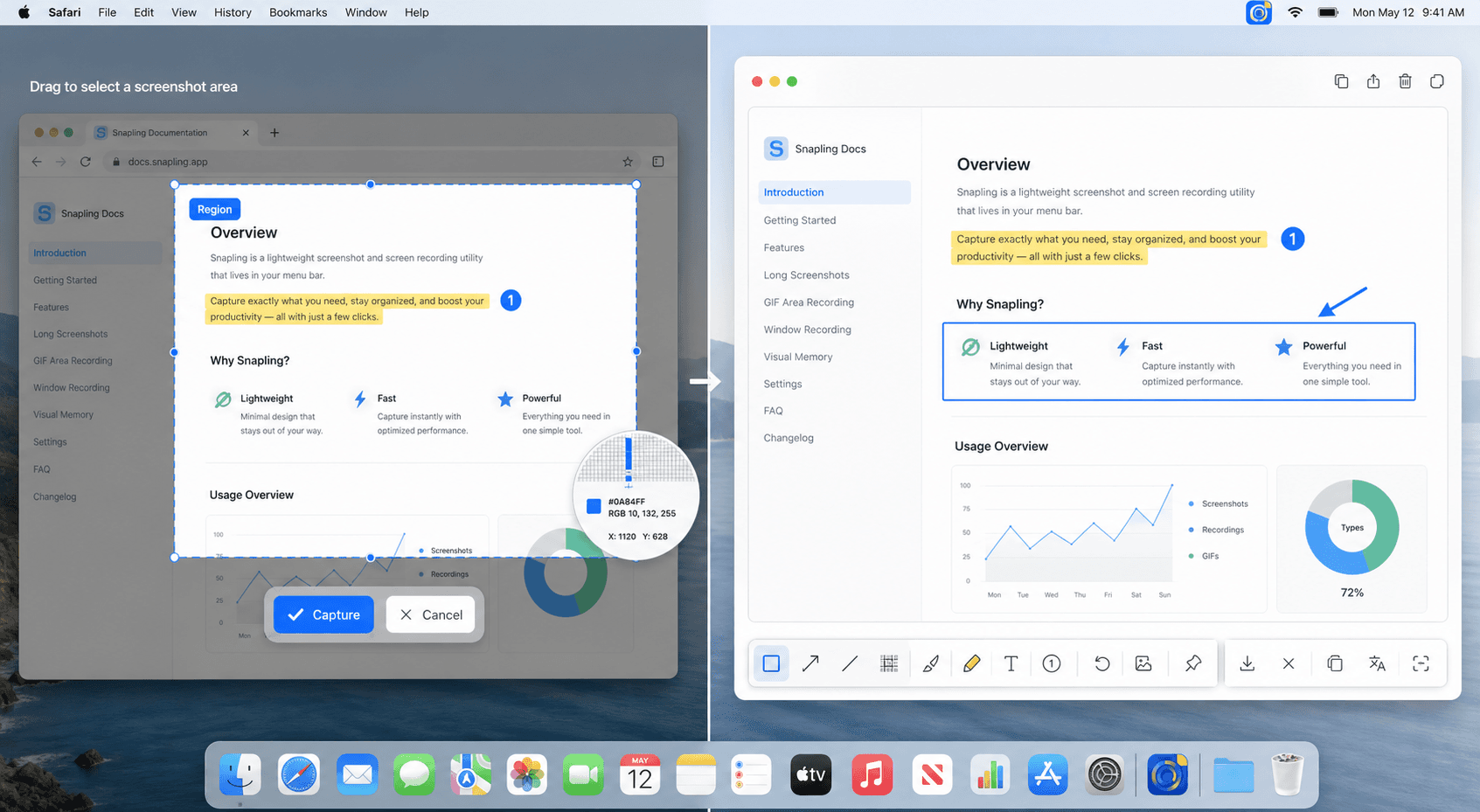
Snapling 定价页列出的免费核心功能包含标准截图、滚动捕捉、GIF、基础标注和文字识别。免费 Visual Memory 保留最近 50 项,提供基础搜索及每项 2 个标签。
30 天完整 Pro 试用用于评估更高限制和专业功能。是否升级应取决于你的历史记录和检索需求,完整范围以定价页为准。
可查看Snapling 免费版与 Pro 定价,核对功能范围和截图历史限制。
Snapling 免费版与 Pro 功能范围Mac 截图工具完整对比| 选择维度 | Flameshot | Shottr | Monosnap | Snapling |
|---|---|---|---|---|
| 免费与授权 | 免费开源 | 大部分功能免费,含购买提示和付费功能 | 有限制的免费方案 | 免费核心功能;30 天 Pro 试用 |
| 主要用途 | 选区捕捉与标注 | 轻量标注、测量、OCR 和长截图 | 捕捉与分享 | 捕捉、OCR、GIF 与 Visual Memory |
| 评估重点 | macOS 权限和快捷键 | 所需功能是否需激活 | 免费方案及商业使用限制 | 历史条数、搜索和标签限制 |
| 升级前检查 | 先测试实际标注任务 | 核对当前官网许可 | 核对用途与分享额度 | 免费图库最近 50 项,每项 2 个标签 |
顺手把常见问题一起说清。
Mac 上有哪些免费的 Snipping Tool?
macOS 自带 Screenshot 免费;第三方可比较 Flameshot 的开源工具、Shottr 的免费功能、Monosnap 的免费方案和 Snapling 的免费版。各工具的免费范围不同。
Shottr 是免费的吗?
官网说明 Shottr 的大部分功能可以持续免费使用,但会定期提示购买,部分功能和体验依赖付费激活。它不是单纯的捐赠制软件。
Snapling 免费版和 Pro 试用有什么区别?
免费版保留核心捕捉功能,Visual Memory 为最近 50 项,含基础搜索和每项 2 个标签;30 天 Pro 试用用于体验专业功能。完整范围见定价页。
Flameshot 免费版适合什么任务?
适合选区截图和箭头、文字等标注。它是开源工具。需要 OCR、滚动长截图或集中检索图库时,应再比较专门提供这些能力的工具。
只用 Mac 自带截图工具可以吗?
可以。系统提供选区、窗口、定时截图和缩略图标注,预览还支持实况文本。只有在需要额外捕捉模式或集中整理图库时,才有必要另选工具。
相关指南
Snipping Tool Mac:让日常截屏、复制粘贴与长图管理变得格外轻松
寻找 Snipping Tool Mac 解决方案?学习如何在 Mac 与 MacBook 上使用截图工具(Snip Tool)、掌握即时复制粘贴与 OCR 工作流,告别零散文件混乱。
Mac 怎么截图
学习 Mac 全屏截图、窗口截图和选区截图快捷键,并了解什么时候需要带 OCR 和截图历史的工具。
2026 年 Mac 最佳截图工具
比较 2026 年 Mac 最佳截图工具,覆盖截图速度、OCR、GIF、长截图、剪贴板捕捉、截图历史、隐私和团队工作流。
如何提取截图里的文字
在 Mac 上对截图做 OCR,把锁在图片里的文字重新变成可复制、可搜索的内容。
资料来源
- Take a screenshot on Mac — Apple Support
- Shottr features and free-use FAQ — Shottr
- Install Flameshot on macOS — Flameshot
- Monosnap pricing — Monosnap
- Snapling free tier and Pro limits — Snapling
先用真实截图试试免费工作流。
用 Snapling 捕捉、标注和找回几张常用截图,再判断是否需要 Pro。